So legen Sie neue Formeln an
Formeln
-
Formeln beschreiben die Abhängigkeiten der Maße innerhalb einer Größe.
-
Formeln bestimmen aus direkten oder indirekten Maßen und mathematischen Funktionen abhängige Maße.
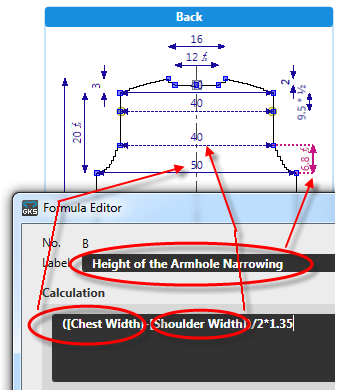
Neue Formel aus bestehendem Maß und Faktor anlegen:
- Maß soll das Dreifache von einem anderen Maß betragen.
[Schultertiefe] x 3 - Toolfenster Maße
 öffnen.
- In die Tabelle Formeln wechseln.
- Kontextmenü in der Spalte Zeilen-Nr. öffnen.

- Hauptzeile hinzufügen auswählen.
- Der Formel-Editor erscheint.
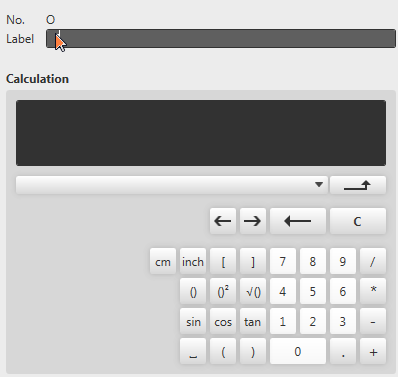
- Die Bezeichnung der Formel eingeben.
- Im Listenfeld ein Maß auswählen.

Schultertiefe - Die Taste * klicken.
- Die Taste 3 klicken.
- Im Feld Berechnung erscheint die Formel.
[Schultertiefe]*3 - Mit
 bestätigen.
- Formel-Editor schließt sich.
- In der Tabelle Formeln wird unten eine Zeile mit der Formel angefügt.
Für Bemaßungen im Schnitt steht die neue Formel zur Verfügung.
 |
Bei Fehlern in der Formel erhalten Sie eine entsprechende Fehlermeldung.
|
Neue Formel aus bestehender Formel und fixem Längenmaß anlegen:
- Ein Maß, das um 5cm länger ist als eine bestehende Formel, ist erforderlich.
- Toolfenster Maße öffnen.
- In die Tabelle Formeln wechseln.
- Kontextmenü in der Spalte Zeilen-Nr. öffnen.
- Hauptzeile hinzufügen auswählen.
- Der Formel-Editor erscheint.
- Bezeichnung der neuen Formel eingeben.
- Im Listenfeld eine Formel wählen.

- Die Taste + klicken.
- Die Taste 5 klicken.
- Die Taste cm klicken.
- Im Feld Berechnung erscheint die Formel.
- Mit bestätigen.
- Formel-Editor schließt sich.
- In der Tabelle Formeln wird unten eine Zeile mit der Formel angefügt.
Die neue Formel steht für Bemaßungen im Schnitt zur Verfügung.
|
|
Die Formeln (abhängige Maße) erscheinen mit Buchstaben-Kennung am Ende der Liste.
 |
|
|
Längenwerte in der Formel geben Sie ebenso in Zoll oder cm an.
|
 So können Sie auch vorgehen:
Weitere Information:
