So berechnen Sie nach Änderungen die Größen neu
- Auftrag erfordert einen Bemaßungsschnitt in mehreren Größen.
- Größenunterschiede sind mit dem Prozentsatz gemäß Auftrag erstellt.
- Die Größe XL bildet durch eine höhere Prozentsatz-Angabe eine Ausnahme.
- Toolfenster Maße
 ist geöffnet.
- Alle-Größen-Anzeige
 ist in der Bemaßungsansicht aktiviert.
 Optionen der Bemaßungsansicht
 - Im Menüband im Menü Größe die Option
 auswählen.
- In der Bemaßungsansicht erscheint diese Größe mit fetter Umrandung.
- Bemaßungen dieser Schnittgröße erscheinen.
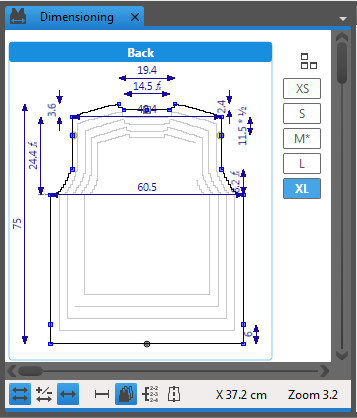
- Kontextmenü im Spaltentitel XL* der Tabelle Maße öffnen.
- Größe neu berechnen… auswählen.
- Dialog Neuberechnen der Größe XL erscheint.
- Im Dialog wird die Ausgangsgröße L angezeigt.
- Die Schaltfläche
 Vergrößern erscheint aktiv.
- Das Optionsfeld
 Faktor wählen.
- Im Eingabefeld
 % den Wert durch den Prozentsatz im Auftrag ersetzen.
- Mit
 bestätigen.
- Die Lage der Schnittpunkte passt sich an die neu berechneten Maße an.
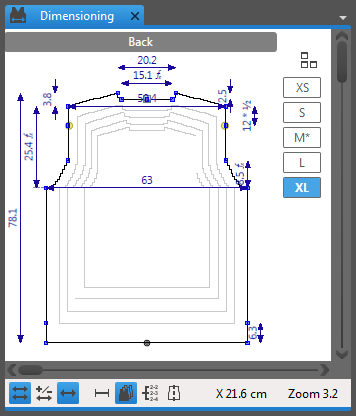
 So gehen Sie vor:
