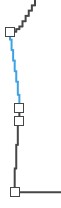
winklig, nach innen
So definieren Sie eine gewinklte Linie in der Zunahme nach der Taille:
- Bemaßungsschnitt ist in Bemaßungsansicht
 geöffnet.
- Taille-Endpunkt und Armlochminderung-Startpunkt sind horizontal und vertikal bemaßt.
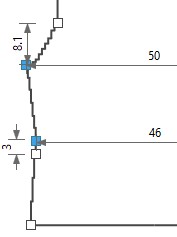
- Kontextmenü für die linke diagonale Schnittlinie der Zunahme nach der Taille öffnen.

 Linieneigenschaften wählen.
- Toolfenster Linieneigenschaften erscheint.
 Linienvorschau anzeigen aktivieren.
- In der Linienvorschau erscheinen die ausgewählte Schnittlinie und die gespiegelte,
gegenüberliegende Schnittlinie.
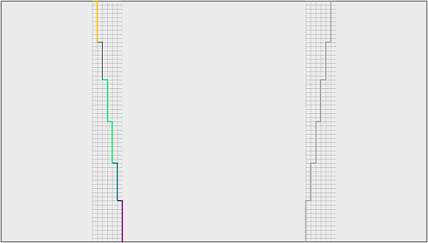
- Auf das Gruppenfeld Stufungsvorgabe wechseln.
- Im Listenfeld Stufungsverlauf
 die Option winklig, innerhalb Form auswählen.
- Detailansicht aktualisiert sich.

- Im Eingabefeld Stufenbreite
 den Wert 0 lassen.
- Im Listenfeld Höhenstufung die Option geradzahlig auswählen.
- Im Eingabefeld Min. Höhe am Linienende den Wert 6 wählen.
- Detailansicht aktualisiert sich.

- In den Unterlinien mit der Funktion Zunehmen sind Modul, Breite und Überdeckweite der Zunahme aus den Standardvorgaben zugewiesen.
 So ändern Sie die Zunahme-Vorgaben.
 - Die Stufungen der Zunahme nach der Taille bilden eine nach innen gewölbte, gewinkelte
Linie.