Fair Isle
So definieren Sie eine Fair Isle-Minderung im Leib:
- Sechsstufige Fair Isle-Minderung ist erforderlich.
- Bemaßungsschnitt ist in Bemaßungsansicht
 geöffnet.
- Armlochminderung-Startpunkt und Schulter-Endpunkt sind horizontal und vertikal bemaßt.
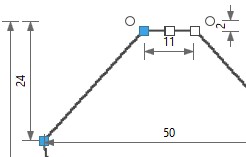
- Kontextmenü für die linke diagonale Schnittlinie der Minderung im Rückenteil öffnen.

 Linieneigenschaften wählen.
- Toolfenster Linieneigenschaften erscheint.
 Linienvorschau anzeigen aktivieren.
- In der Linienvorschau erscheinen die ausgewählte Schnittlinie und die gespiegelte,
gegenüberliegende Schnittlinie.
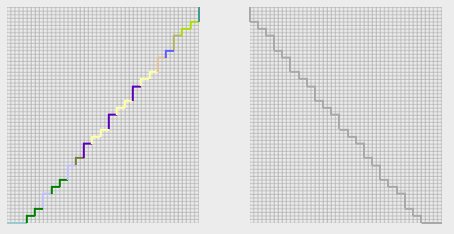
- Auf das Gruppenfeld Stufungsvorgabe wechseln.
- Im Listenfeld Stufungsverlauf
 die Option
  Fair Isle auswählen.
- Detailansicht aktualisiert sich.
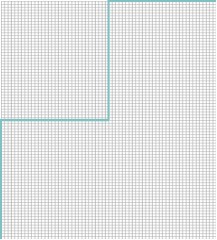
- Optionsfeld
 Anzahl der Stufungen auswählen.
- Eingabefeld
 rechts daneben erscheint freigeschaltet.
- Eingabefeld für das Optionsfeld
 Anzahl der Markierungen erscheint ausgegraut.
- Im Eingabefeld die Anzahl 6 wählen.
- Detailansicht aktualisiert sich.
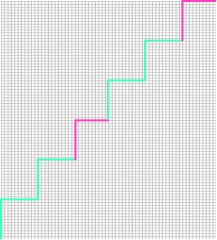
- Im Listenfeld Höhenstufung die Option geradzahlig auswählen.
- Im Listenfeld Überdeckweite die Option 1 Masche auswählen.
- Im Listenfeld Minderoptik die Option
 unterliegend auswählen.
- In der Linientabelle Linien-Kennung M der Hauptzeile anklicken.
- Im unteren Gruppenfeld erscheinen die Attribute der Hauptzeile.
- Auf die Rubrik Attribute der Linie M wechseln.
- Im Gruppenfeld Mehrstufiges Mindern im Listenfeld das Modul Fair Isle + Doubling, Masche v auswählen.
- Im Eingabefeld Abstand innen den Wert 0 lassen.
- In der Linientabelle Linien-Kennung S. 1 der ersten Unterzeile anklicken.
- Im unteren Gruppenfeld erscheinen die Attribute der Zeile S. 1.
- Auf die Rubrik Attribute der Linie S. 1 wechseln.
- Im Gruppenfeld Mehrstufiges Mindern im Listenfeld das ausgewählte Modul lassen.
- Im Eingabefeld Abstand innen den Wert 7 wählen.
- In der Linientabelle Linien-Kennung S. 2 der zweiten Unterzeile anklicken.
- Im unteren Gruppenfeld erscheinen die Attribute der Zeile S. 2.
- Auf die Rubrik Attribute der Linie S. 2 wechseln.
- Im Gruppenfeld Mehrstufiges Mindern im Listenfeld das ausgewählte Modul lassen.
- Im Eingabefeld Abstand innen den Wert 7 wählen.
- In der Linientabelle Linien-Kennung S. 3 der dritten Unterzeile anklicken.
- Im unteren Gruppenfeld erscheinen die Attribute der Zeile S. 3.
- Auf die Rubrik Attribute der Linie S. 3 wechseln.
- Im Gruppenfeld Mehrstufiges Mindern im Listenfeld das ausgewählte Modul lassen.
- Im Eingabefeld Abstand innen den Wert 7 wählen.
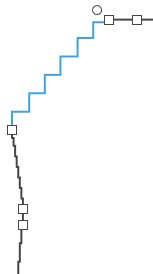
- Die Fair Isle Minderung im Rückenteil ist durch eine sechsstufige Schnittlinie dargestellt.
 |
Eine Fair Isle-Minderung bestimmen Sie alternativ über die Anzahl der Markierungen
statt der Stufen.
|