Was war neu in 6.7?
Vorliegende M1plus Software-Version: 6.7
Ikat plating und Wendeplattieren in einer Musterreihe kombinieren
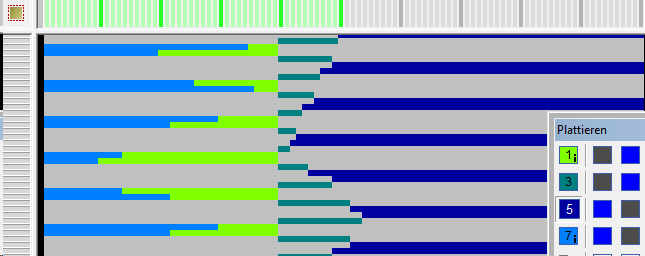
- Grenzen 2 Plattierfarben mit der Typkennung ikat aneinander, wird die Farbfolge in einem Stricksystem in einer Technikreihe gewechselt.
Im Beispiel die Plattierfarben 1i und 7i
Vorteile: höhere Produktivität und charakteristisch unscharfe Farbwechsel - Grenzen 2 Plattierfarben ohne Typkennung aneinander, wird die Farbfolge zwischen zwei Stricksystemen gewechselt und in zwei Technikreihen dargestellt.
Im Beispiel die Plattierfarben 3 und 5
Vorteil: scharfe, nadelgenaue Farbwechsel - Alle Plattierfarben bestehender Muster erhalten bei Übernahme in die Version 6.7 automatisch die Typkennung ikat.
Voraussetzung: Im Dialog Konfiguration / Weitere Einstellungen ist aktiviert.
 - Die Rubrik Wendeplattieren unter Konfiguration/Weitere Einstellungen ist umbenannt in Vorgaben für neue Plattierfarben. Damit bestimmen Sie den Standard für neue Plattierfarben.
Registerkarte Weitere Einstellungen - Die Typkennung ikat legen Sie im Kontextmenü der jeweiligen Plattierfarbe fest.
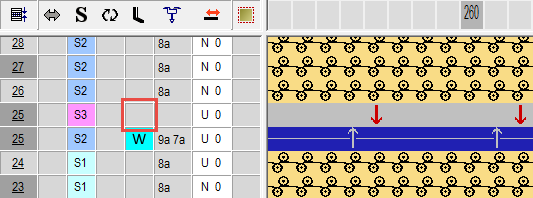
Zusätzliche Funktion des Einstreifers bei ADF-Maschinen
- Bei allen ADF W-Maschinen hatte der Einstreifer bis jetzt die Funktion den Schussfaden für die nachfolgende Maschenreihe oder Umhängereihe tief zu halten.
Das bedeutet, der Einstreifer wird zwischen dem vorlaufenden Schuss-Fadenführer und dem strickenden oder umhängenden System verwendet. - Neu ist die Funktion Einstrick-Einstreifer
Mechanisch hat sich am Einstreifer nichts verändert. - Als Einstrick-Einstreifer wird er nachlaufend zum strickenden System verwendet.
- Bis zur Fadeneinlage in die ersten Nadeln hält der Einstreifer den einzustrickenden Faden tief.
- Verwendungszweck:
Einstricken eines Fadens aus der Klemme
Lange Flottungen im Gestrick - Steuerspalte Einstreifer (nur ADF) mit neuen Einträgen:

Schussfaden-Einstreifer verwenden.
Einstrick-Einstreifer bis zur sicheren Fadeneinlage in die ersten Nadeln verwenden.- Einstreifer (ADF-W, CMS-W)
CMS 330 W und CMS 530 W
Schussfaden über Plattierfarben und Module programmieren
Über Plattierfarben:
- 1
- Grundmuster zeichnen.
- 2
- Plattierfarbe definieren.
Dialog (1) öffnen. 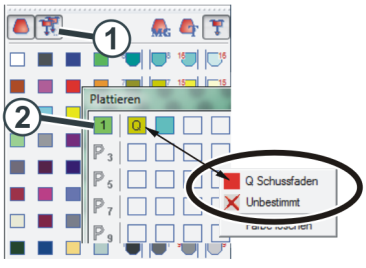
- 3
- Für die Plattierfarbe sind folgende Angaben (2) notwendig:
Spalte 1: Schussfadenführer "Q"
Spalte 2: Fadenführer für die Grundfarbe - 4
- Die Plattierfarbe ins Muster einzeichnen.
- 5
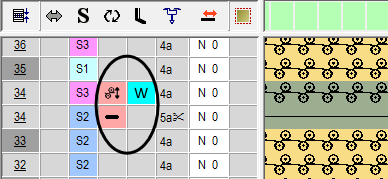
- In der Steuerspalte den Schussfaden-Einstreifer einschalten.
- 6
- Techniklauf durchführen.
- Die beiden Fadenführer werden automatisch in die Steuerspalte eingetragen.
- Bei der Technikbearbeitung wird die Reihe mit der Plattierfarbe in 2 Technikreihen aufgeteilt:
 Schussfaden-Einlegereihe
 Schussfaden-Umschließungsreihe
- Die Technikbearbeitung stellt sicher, dass diese beiden Reihen immer einem Hub zugeordnet werden.
- Falls nur noch ein System frei ist, wird ein neuer Hub generiert.
Anderungen in der Steuerspalte Technikreihen-Reihenfolge
- Steuerspalte Technikreihen nicht umsortieren in Technikreihen-Reihenfolge umbenannt.
- Auswahldialog der Steuerspalte überarbeitet
- in
 umbenannt.
 - Neue Einträge in der Steuerspalte
- Technikreihen-Reihenfolge
Abketteln mit Plattierfarbe
- Bei der Technikbearbeitung wird das Abketteln mit Plattierfarbe in 2 Reihen aufgeteilt.
- Expandiert
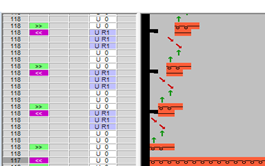
- Nach Technikbearbeitung
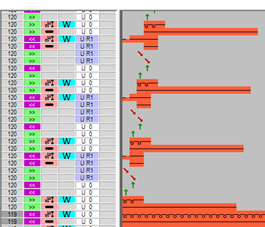
- Dieses Abketteln kann stricktechnisch unsicher sein.
- Wählen Sie zwischen Abbruch der Technikbearbeitung und Meldung ignorieren.
- Ersetzen Sie gegebenenfalls das Abketteln durch Mindern.
Schussfaden über Module programmieren
- 1
- Modul mit 2 Farben zeichnen.
- 2
- Für die überstrickende Reihe in der Steuerspalte des Moduls den Schussfaden-Einstreifer aktivieren.
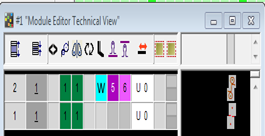
- 3
- In der Steuerspalte Technikreihen-Reihenfolge des expandierten Musters die Einträge und setzen.
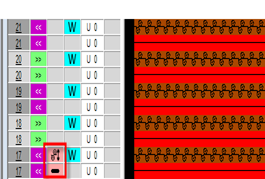
Im Modul sind diese Einträge nicht verfügbar.
Umhänge-Reihenfolge für Umschließen des Schussfadens
- Die Konfigurationseinstellung für die Umhänge-Reihenfolge wird für das Umschließen des Schussfadens durch Umhängen ausgewertet.
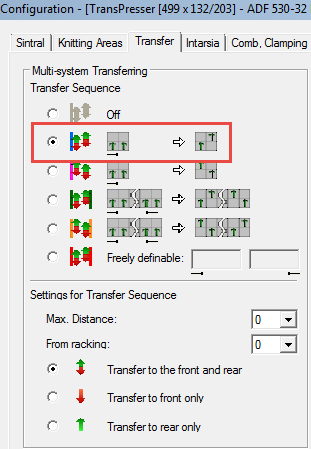
- Der Einstreifer wird nicht auf die neu erzeugte Umhängereihe vererbt.
Neue Maschinen und neue Maschinenbezeichnungen
- Mehrere neue Maschinen werden unterstützt.
- Das neue EKC Maschinen-Betriebssystem kann musterbezogene Einstellungen erfordern.

Achten Sie bei Auswahl der Maschinen auf das Betriebssystem.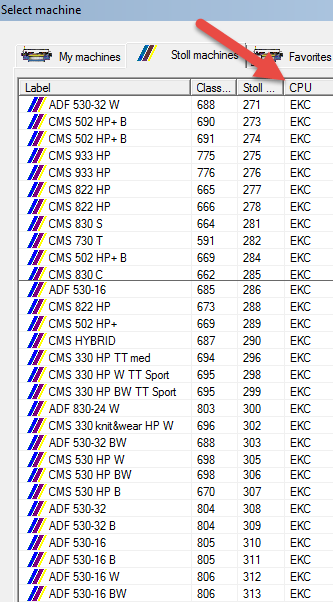
Folgende Maschinen erhalten mit der Umstellung auf EKC eine neue Maschinenbezeichnung:
Alt | Neu |
|---|---|
CMS ADF 16 | ADF 530-16 |
CMS ADF 16 B | ADF 530-16 B |
CMS ADF 16 BW | ADF 530-16 BW |
CMS ADF 16 B | ADF 530-16 W |
CMS ADF 32 | ADF 530-32 |
CMS ADF 32 B | ADF 530-32 B |
CMS ADF 32 BW | ADF 530-32 BW |
CMS ADF 32 W | ADF 530-32 W |
| ADF 830-24 W |
Elektronische Fournisseure steuern
- Bisher wurden elektronische Fournisseure über den Sintral-Befehl DEVOUT angesteuert.
Dies erforderte entsprechende Sintral-Kenntnisse - Elektronische Fournisseure werden jetzt von Setup2 unterstützt.
- Ab Maschinen-Betriebssystem OKC 6.3
- EKC-Maschinen ab Betriebssystem EKC 1.3
- Fournisseure EFS 820 und EFS 920 des Herstellers Memminger werden unterstützt.
- DEVOUT-Befehle werden für eine Übergangszeit weiterhin unterstützt.
Mischbetrieb von DEVOUT-Befehlen und den neuen Sintral-Befehlen ist nicht zugelassen. - Mehr zum Thema Fournisseure
Fournisseure auf der Registerkarte Konfiguration/Strickbereiche
Mit dem Kontrollkästchen  schalten Sie alle Bedienelemente für elektronische Fournisseure im aktuellen Muster verfügbar.
Registerkarte Strickbereiche
Neue Steuerspalte Fournisseure
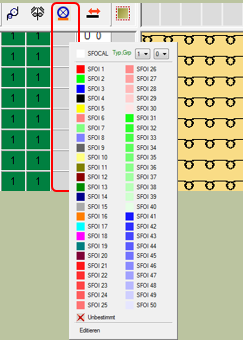
Die Daten dieser Spalte haben die Spaltenüberschrift  .
.
Folgende Funktionen sind im Kontextmenü der Spalte enthalten:
Funktion | Ziel |
|---|---|
| Fournisseure der jeweiligen Fadenführer mit den Daten aus dem gewählten -Index in dieser Reihe verwenden. |
| Fournisseur kalibrieren. |
| Fournisseur automatisch bestimmen oder ausschalten. |
| Menü Fournisseure im Setup2 Editor öffnen um die -Indices zu definieren. |
Folgende Einträge werden in der Spalte für den Modus der Fadenlängen-Kontrolle angezeigt:
Anzeige | Bedeutung |
|---|---|
| -Index zugewiesen. |
| Fournisseure der ausgewählten Gruppe werden in dieser Reihe kalibriert. |


Fournisseure im Dialog Garnfeldzuordnung
- Fadenführer einer Fournisseur-Gruppe im Kontextmenü des Fadenführers zuordnen.
- Im Untermenü geben Sie den Fournisseur-Typ an.
Standard: EFS 820 - Einstellungen werden im Setup2 gespeichert
Registerkarte Fournisseure im Setup2-Editor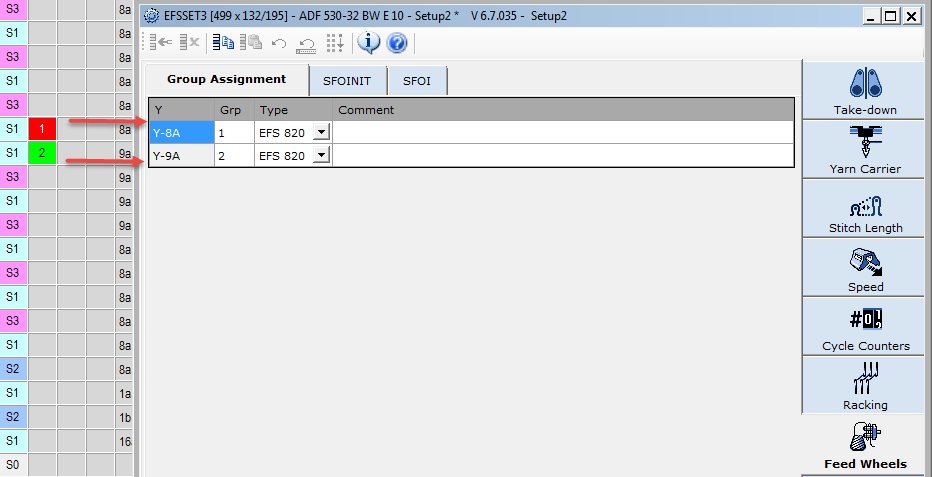
Sintral-Befehle für elektronische Fournisseure
SFOI x | Sintral Fournisseur Indirekt Aktiviert einen Fournisseur-Index x = 0...50
Sonderfall x =0
|
SFOCAL x,y | Kalibriert den Fournisseur x = [1..2]
y = 0 – 100
|
SFOINIT | Setzt die Fournisseure auf die Standard-Einstellungen zurück Standard: 4,0 cN für alle Spannungen und 8 Windungen |
Modul-Explorer Datenbank
Mehrfach selektierte, eigene Module können in andere Verzeichnise verschoben werden, auch aus und in schreibgeschützte Verzeichnise.
Sammel-Umbenennen mehrerer Module
- 1
- Mehrere Module selektieren.
- 2
- Kontextmenü auswählen.
Umbenennen
- Dialog Module umbenennen erscheint.
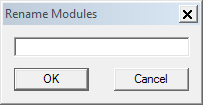
Im Eingabefeld erscheint der Name des ersten Moduls.
Dieser oder der abgeänderte Name wird beim Bestätigen mit OK für alle Module übernommen.
Das erste Modul erhält den Zusatz (1).
Alle weiteren erhalten den Zusatz mit aufsteigender Zahlenfolge.
Beim Kopieren von Modul/CA/MA ist der Default im Dialog Eigenschaften von für die Sprache .
Bei neu erstellten Modulen/CA/MA ist das schon seit einigen Versionen so.
Dialog Eigenschaften von / Registerkarte Beschreibung
Entfernen von gelöschten Datenbank-Modulen
Datenbankmodule werden zunächst nicht tatsächlich gelöscht, sondern werden auf die Endung M1_Module_Deleted umbenannt.
Dies kann zu einem erhöhten Speicherbedarf der M1plus führen.
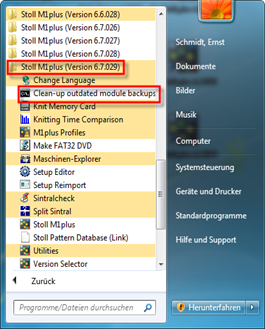
- Mit dem neuen Tool Clean-up outdated module backups können Sie gelöschte Module, die älter als 30 Tage sind, komplett entfernen.
- Das Programm finden Sie im Startmenü unter / .
Sortieren von Modulgruppen
Mit gedrückter AltGr-Taste ist ein Sortieren von Modulgruppen möglich.
Beispiel:
- 1
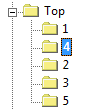
- Modulgruppe (Gruppe 4) mit gedrückter AltGr-Taste anklicken und nach oben (zwischen 1 und 2) verschieben.
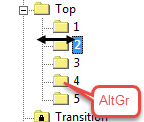
- Der Verschiebemodus wird durch einen waagerechten Doppelpfeil angezeigt.
- Das Verzeichnis wird oberhalb des blau selektierten Verzeichnisses (2) eingefügt.
Sortieren von Modulen
Mit Drag&Drop können Sie die einzelnen Module im Verzeichnis verschieben.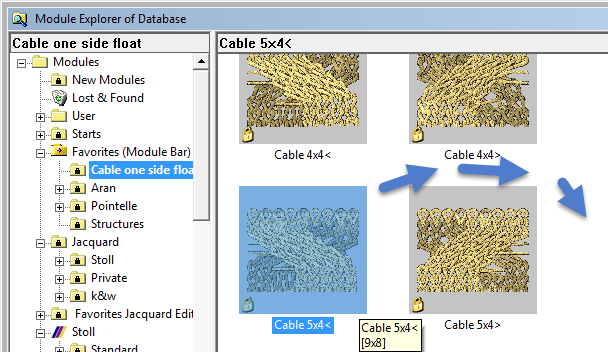
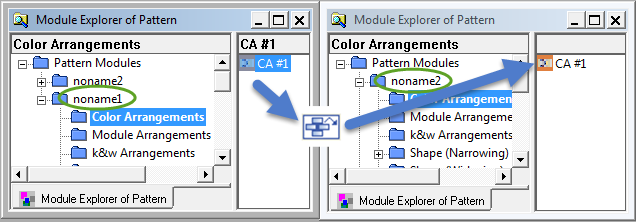
Kopieren von Modulen in andere Muster mit Drag & Drop
Module und Arrangements lassen sich im Modul-Explorer Muster von Muster zu Muster kopieren.
Voraussetzungen:
- Zwei oder mehrere Muster sind geöffnet.
- Das Modul oder Arrangement wird in die entsprechende Modulgruppe gezogen.
- Drag & Drop erfolgt auch innerhalb einer Instanz des Modul-Explorer Muster.
Beispiel: CA 1x1 Test aus noname1-Muster in noname2-Muster kopieren
Sehen Sie dazu auch
- Import
- Registerkarte Schnittelement-Eigenschaften
- GKS-Bemaßungsschnitt...
- Die Eindeckrichtung der Abnäher
- Füllungen (Flächig und Motiv) im M1plus-Muster
- Farben aus Strickelement-Füllungen
- Überlagernde Schnittelemente
- Kantenattribute aus GKS in der M1plus
- Neue Formsymbole
- Fournisseure
- Klemmen/Schneiden
- Muster teilen (splitsintral.exe)