¿Qué novedades hubo en 6.7?
La presente versión del software de M1plus: 6.7
Combinar Ikat plating y vanisado inverso en una pasada de muestra
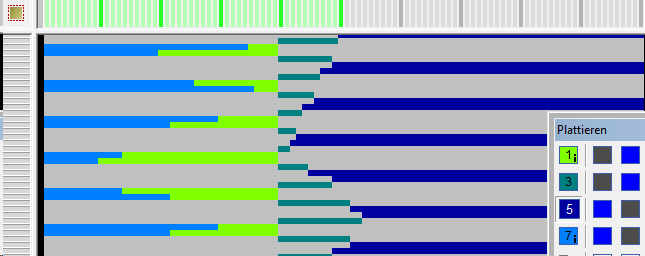
- Si 2 colores de vanisado con la identificación de tipo ikat colindan, la secuencia de colores en un sistema de tisaje en una pasada técnica es cambiada.
En el ejemplo los colores de vanisado 1i y 7i
Ventajas: mayor productividad y cambios de color típicamente borrosos - Si 2 colores de vanisado sin identificación de tipo colindan, la secuencia de colores es cambiada entre dos sistemas de tisaje y representada en dos pasadas técnicas.
En el ejemplo los colores de vanisado 3 y 5
Ventaja: cambios de color nítidos con exactitud de aguja - Todos los colores de vanisado de muestras existentes reciben la identificación de tipo ikat al ser aplicados a la versión 6.7.
Condición: En el diálogo Configuración / Otros ajustes no está activado .
. - El nombre del apartado Vanisado inverso bajo Configuración / Otros ajustes fue cambiado a Especificaciones para nuevos colores de vanisado. Con ello usted determina el estándar para nuevos colores de vanisado.
Ficha Otros ajustes - La identificación de tipo ikat es determinada en el menú contextual del correspondiente color de vanisado.
Función adicional del prensador en máquinas ADF
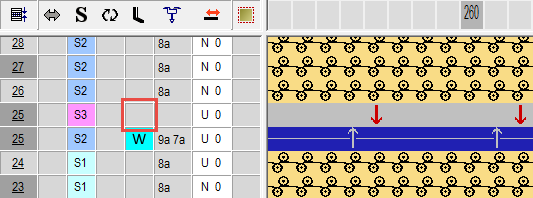
- En todas las máquinas ADF W, el prensador hasta ahora tenía la función de mantener bajo el hilo de trama para la siguiente pasada de mallas o pasada de transferencia.
Esto significa que el prensador es utilizado entre el guiahilos de trama precedente y el sistema de tisaje o de transferencia. - La función Prensador de pasada de entrada es nueva
Mecánicamente no cambió nada en el prensador. - Como prensador de entrada es utilizado siguiendo al sistema de tisaje.
- Hasta la inserción del hilo en las primeras agujas, el prensador mantiene bajo al hilo que debe entrar tejiendo.
- Aplicación:
Entrar tejiendo un hilo desde la pinza
Hilos flotantes largos en el tejido - Columna de control prensamallas (solo ADF) con nuevas entradas:

Utilizar prensador de hilo de trama.
Prensador de entrada hasta la segura inserción del hilo en las primeras agujas.- Prensador (ADF-W, CMS-W)
CMS 330 W y CMS 530 W
Programar el hilo de trama a través de colores de vanisado y módulos
A través de colores de vanisado:
- 1
- Dibujar la muestra básica.
- 2
- Definir color de vanisado.
Abrir el diálogo (1). 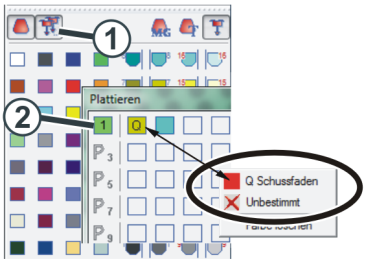
- 3
- Para el color de vanisado son necesarias las siguientes indicaciones (2).
Columna 1: Guiahilos de trama "Q"
Columna 2: Guiahilos para el color de fondo - 4
- Dibujar el color de vanisado en la muestra.
- 5
- Realizar el procesamiento técnico.
- Ambos guiahilos automáticamente son entrados en la columna de control .
- En la columna de control automáticamente se activa el prensador de hilo de trama .
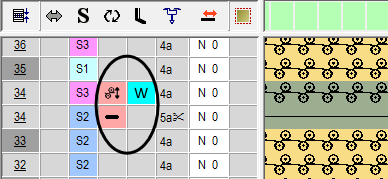
- Con el procesamiento técnico, la pasada con el color de vanisado es distribuido en 2 pasadas técnicas:
 Pasada de inserción del hilo de trama
 Pasada de enlazamiento del hilo de trama
- El procesamiento técnico garantiza que estas dos pasadas siempre sean asignadas a una carrera del carro.
- Si solo queda un sistema libre, se generará una nueva carrera del carro.
- En la pasada de enlazamiento del hilo de trama automáticamente es entrado el prensatrama.
Modificaciones en la columna de control Orden de pasadas técnicas
- El nombre de la columna de control No reordenar pasadas técnicas fue cambiado a Orden de pasadas técnicas.
- Diálogo de selección de la columna de control revisado
- El nombre de la columna de control en
 fue cambiado a .
 - Nuevas entradas en la columna de control
- Orden de pasadas técnicas
Remallado con color de vanisado
- Con el procesamiento técnico, el remallado con color de vanisado es distribuido en 2 pasadas.
- Expandida
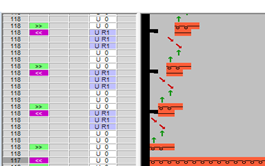
- Después del procesamiento técnico
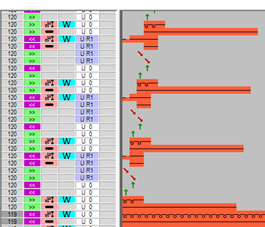
- Este remallado puede ser inseguro en cuanto a la técnica de tisaje.
- Seleccione entre Cancelación del procesamiento técnico e Ignorar el mensaje.
- En caso de ser necesario reemplace el remallado con menguado.
Programar el hilo de trama a través módulos
- 1
- Dibujar el módulo con 2 colores.
- 2
- Para la pasada de enlazamiento, activar el prensador de hilo de trama en la columna de control del módulo.
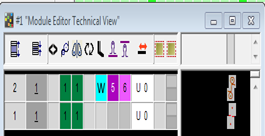
- 3
- En la columna de control Orden de pasadas técnicas de la muestra expandida establecer las entradas y .
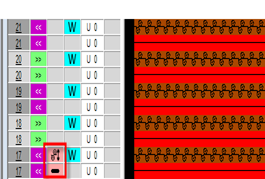
En el módulo no están disponibles estas entradas.
Orden de transferencia para el enlazamiento del hilo de trama
- El ajuste de configuración para el orden de transferencia es utilizado para el enlazamiento del hilo de trama a través de transferencia.
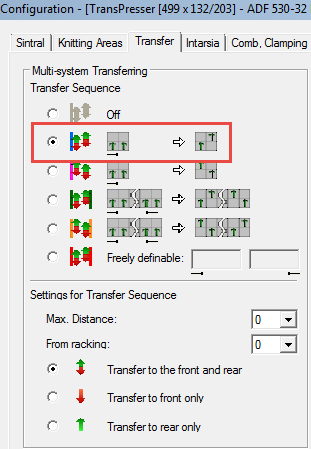
- El prensador no se hereda a la nueva pasada de transferencia generada.
Nuevas máquinas y nuevas denominaciones de máquinas
- Varias máquinas nuevas son respaldadas.
- El nuevo sistema operativo de máquina EKC puede exigir ajustes específicos de la muestra.

Al seleccionar máquinas preste atención al sistema operativo.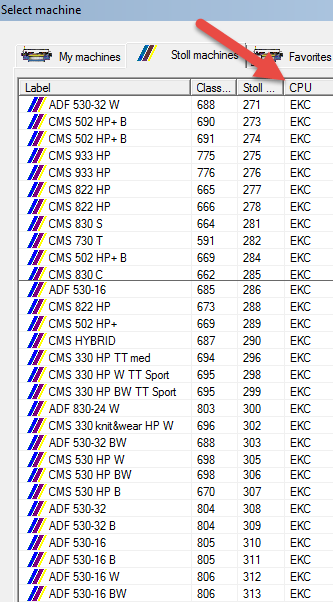
Las siguientes máquinas obtendrán una nueva denominación de máquina al pasarlas a EKC.
|
Viejo | Nuevo |
|---|---|
CMS ADF 16 | ADF 530-16 |
CMS ADF 16 B | ADF 530-16 B |
CMS ADF 16 BW | ADF 530-16 BW |
CMS ADF 16 B | ADF 530-16 W |
CMS ADF 32 | ADF 530-32 |
CMS ADF 32 B | ADF 530-32 B |
CMS ADF 32 BW | ADF 530-32 BW |
CMS ADF 32 W | ADF 530-32 W |
| ADF 830-24 W |
Controlar alimentadores electrónicos
- Hasta ahora los alimentadores electrónicos eran controlados a través de la orden Sintral DEVOUT.
Esto requería de los correspondientes conocimientos de Sintral. - Los alimentadores electrónicos ahora son respaldados por Setup2.
- A partir del sistema operativo de máquina OKC 6.3
- Máquinas EKC a partir del sistema operativo EKC 1.3
- Los alimentadores EFS 820 y EFS 920 de la empresa Memminger son respaldados.
- Las órdenes DEVOUT seguirán siendo respaldadas durante un período de transición.
La operación mixta de órdenes DEVOUT y de las nuevas órdenes Sintral no está permitida. - Más sobre el tema Alimentadores
Alimentadores en la ficha Configuración/Sectores de tisaje
Con la casilla de verificación  , usted habilita todos los elementos de mando para alimentadores electrónicos en la muestra actual.
Ficha Sectores de tisaje
Nueva columna de control Alimentadores
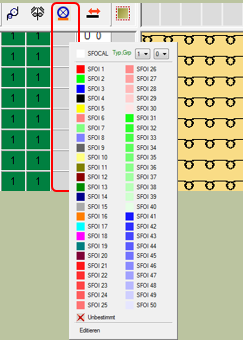
Los datos de esta columna tienen el título de columna  .
.
Las siguientes funciones están incluidas en el menú contextual de la columna:
|
Función | Destino |
|---|---|
| Utilizar en esta pasada los alimentadores de los correspondientes guiahilos con los datos del índice seleccionado. |
| Calibrar alimentador. |
| Determinar el alimentador automáticamente o desconectarlo. |
| Abrir el menú Alimentadores en el Editor de Setup2 para definir los índices . |
En la columna para el modo del control de la longitud del hilo se muestran las siguientes entradas:
|
Visualización | Significado |
|---|---|
| Índice asignado. |
| Los alimentadores del grupo seleccionado son calibrados en esta pasada. |


Alimentadores en el diálogo Asignación de campos de hilo
- Asignar el guiahilos a un grupo de alimentadores en el menú contextual del guiahilos.
- En el submenú entra el tipo de alimentador.
Estándar: EFS 820 - Los ajustes son guardados en el Setup2
Ficha Alimentadores en el Editor de Setup2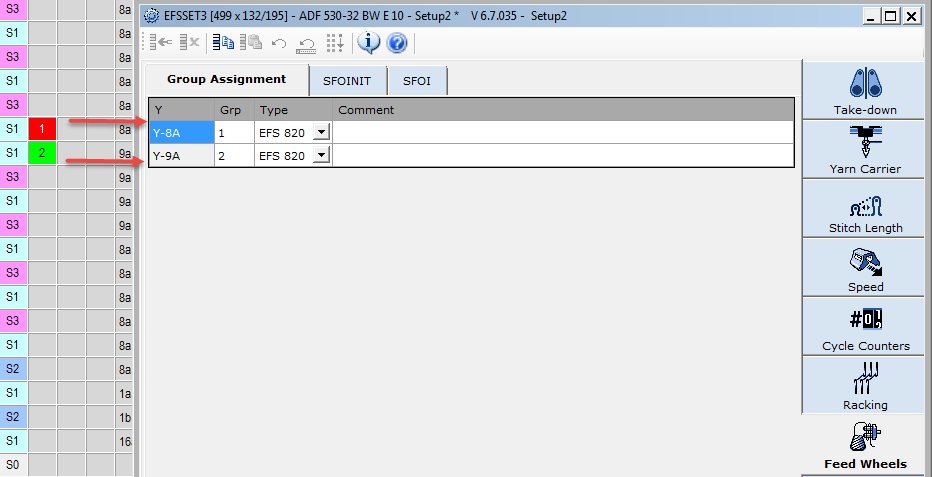
Órdenes Sintral para alimentadores electrónicos
|
SFOI x |
Sintral alimentador Indirecto Activa un índice de alimentador x = 0...50
Caso especial x =0
|
|
SFOCAL x , y |
Calibra el alimentador x = [1..2]
y = 0 - 100
|
|
SFOINIT |
Restablece el ajuste estándar de todos los alimentadores Estándar: 4,0 cN para todas las tensiones y 8 vueltas |
Explorador de módulos de base de datos
Módulos propios seleccionados múltiples veces pueden ser movidos a otros directorios, también desde directorios protegidos contra escritura.
Cambio de nombre de varios módulos juntos
- 1
- Seleccionar varios módulos.
- 2
- Seleccionar el menú contextual .
Renombrar
- Aparece el diálogo Cambiar nombre de módulos..
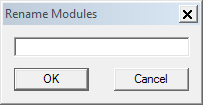
En el cuadro de edición aparece el nombre del primer módulo.
Este mismo o el nombre cambiado es aplicado a todos los módulos al confirmar con OK.
El primer módulo recibe suplemento (1).
Todos los demás reciben el suplemento con secuencia numérica ascendente.
Al copiar módulo / CA / MA, el ajuste por defecto en el diálogo Propiedades de para el idioma es .
Para los módulos / CA / MA generados nuevos esto ya es así hace algunas versiones.
Diálogo Propiedades de / Ficha Descripción
Eliminación de módulos borrados de la base de datos
Los módulos de la base de datos en principio no son eliminados realmente sino sus nombres reciben el sufijo M1_Module_Deleted.
Esto puede llevar a más espacio de memoria necesaria para el M1plus.
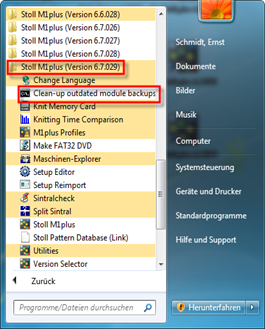
- Con la nueva herramienta Clean-up outdated module backups, usted puede eliminar completamente los módulos borrados hace más de 30 días.
- Encontrará el programa en el menú de inicio bajo / .
Ordenar grupos de módulos
Con la tecla AltGr presionada es posible ordenar grupos de módulos.
Ejemplo:
- 1
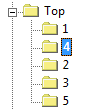
- Pulsar el grupo de módulos (grupo 4) con la tecla AltGr presionada y moverlo hacia arriba (entre 1 y 2).
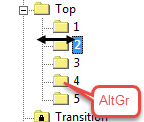
- El modo de movimiento es indicado por una flecha doble horizontal.
- La carpeta es insertada por encima de la carpeta marcada en azul (2).
Ordenar módulos
Con Arrastrar y Soltar puede mover los diferentes módulos en el directorio.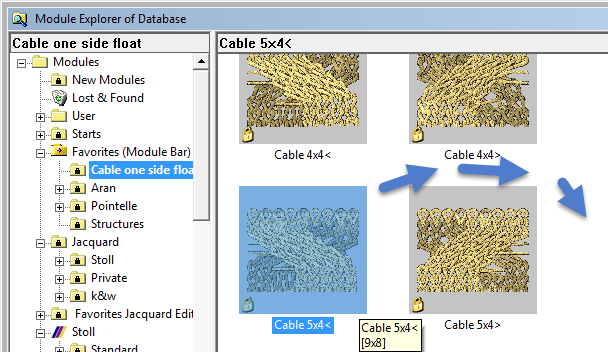
Copia de módulos a otras muestras mediante Arrastrar y Soltar
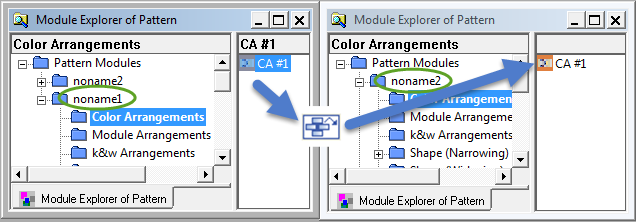
Los módulos y Arrangements también pueden ser copiados de muestra a muestra en el Explorador de módulos de muestra.
Condiciones:
- Dos o más muestras están abiertas.
- El módulo o el Arrangement es arrastrado al correspondiente grupo de módulos.
- Arrastrar y Soltar también se ejecuta dentro de una misma instancia del Explorador de módulos de muestra.
Ejemplo: Copiar CA 1x1 Test desde la muestra noname1 a la muestra noname2
Para ello, véase también
- Importar
- Ficha Propiedades del Elemento de Corte
- Corte de dimensiones GKS...
- La dirección de la transferencia hacia adentro de las pinzas
- Rellenos (plano y motivo) en la muestra M1plus
- Colores de rellenos de elementos de tisaje
- Elementos de corte que se solapan
- Los atributos de canto de GKS en el M1plus
- Nuevos símbolos de forma
- Alimentadores
- Pinzar/Cortar
- Dividir la muestra (splitsintral.exe)