Che cosa c'era di nuovo in 6.7?
Attuale versione software M1plus: 6.7
Combinazione di Stoll-ikat plating® e vanisé invertito in un rango di disegno
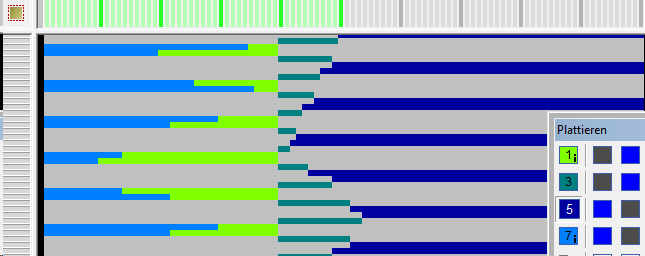
- Con 2 colori vanisé adiacenti dotati di identificativo del tipo ikat, cambia la sequenza dei colori in una caduta di lavoro in un rango tecnico.
Nell'esempio i colori vanisé 1i e 7i
Vantaggi: aumentata produttività e cambio colore tipicamente indistinto - Se sono adiacenti 2 colori vanisé senza identificativo del tipo, la sequenza dei colori viene mutata in due cadute di lavoro e rappresentata in due ranghi tecnici.
Nell'esempio i colori vanisé 3 e 5
Vantaggio: cambio colore nitido, a un ago preciso - Tutti i colori vanisé di disegni correnti ricevono automaticamente all'acquisizione nella versione 6.7 l'identificativo del tipo ikat.
Presupposto: Nella finestra di dialogo Configurazione/Altre impostazioni è attivato .
. - La rubrica Vanisé invertito in Configurazione/Altre impostazioni è stata rinominata inSpecifiche per nuovi colori vanisé. Si definisce così lo standard per nuovi colori vanisé.
Registro Altre impostazioni - L'identificatore del tipo ikat viene stabilito nel menu contestuale del rispettivo colore vanisé.
Funzione supplementare del pressamaglie per macchine ADF
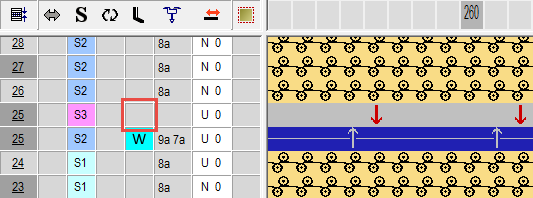
- Per tutte le macchine ADF W, la funzione del pressamaglie era quella di tenere abbassato il filo di trama per il rango di maglie o di trasporto successivo.
Ciò significa che il pressamaglie viene utilizzato tra il guidafilo del filo di trama di testa e il sistema in fase di lavorazione o di trasporto. - La novità è costituita dalla funzione Pressamaglie immagliatura
Dal punto di vista meccanico, il pressamaglie non ha subito cambiamenti. - Nella sua funzione di pressamaglie immagliatura, il suo utilizzo è susseguente al sistema in fase di lavorazione.
- Il pressamaglie tiene abbassato il filo da immagliare fino al suo inserimento nei primi aghi.
- Campo di applicazione:
Immagliatura di un filo dal punto di pinzatura e taglio
Lunghi fili flottanti nel tessuto - Colonna di comando pressamaglie (solo ADF) con nuove voci:

Ricorrere al pressamaglie per filo di trama.
Ricorrere al pressamaglie per immagliatura fino all'inserimento sicuro del filo nei primi aghi.- Pressa (ADF-W, CMS-W)
CMS 330 W e CMS 530 W
Programmazione del filo di trama mediante colori vanisé e moduli
Mediante colori vanisé:
- 1
- Tracciare il disegno base.
- 2
- Definire il colore vanisé.
Aprire la finestra di dialogo (1). 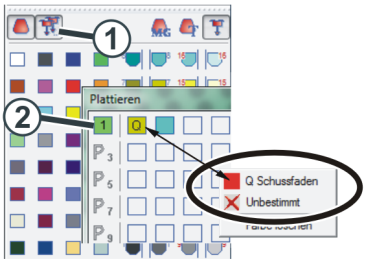
- 3
- Per il colore vanisé sono necessarie le indicazioni (2) seguenti:
Colonna 1: guidafilo del filo di trama "Q"
Colonna 2: Guidafilo per il colore di fondo - 4
- Tracciare il colore vanisé nel disegno.
- 5
- Eseguire l'elaborazione tecnica.
- Entrambi i guidafili vengono riportati automaticamente nella colonna di comando .
- Nella colonna di comando viene attivato automaticamente il pressamaglie per filo di trama .
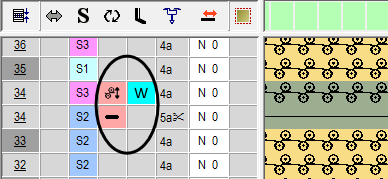
- Durante l'elaborazione tecnica, il rango con colore vanisé viene ripartito in 2 ranghi tecnici:
 Rango di inserimento del filo di trama
 Rango di accerchiamento del filo di trama
- L'elaborazione tecnica garantisce sempre l'assegnazione a una corsa di entrambi i ranghi.
- Nell'eventualità che sia libero solo un sistema, viene generata una nuova corsa.
- Nel rango di accerchiamento del filo di trama viene registrato automaticamente la pressa per filo di trama.
Modifiche nella colonna di comando Sequenza di ranghi tecnici
- Colonna di comando Non riordinare ranghi tecnici rinominata in Sequenza di ranghi tecnici.
- Finestra di selezione della colonna di comando rielaborata
- rinominata in
 .
. - Nuove voci nella colonna di comando
- Sequenza di ranghi tecnici
Rimagliatura con colore vanisé
- Durante l'elaborazione tecnica, la rimagliatura con colore vanisé viene ripartita in 2 ranghi.
- Espanso
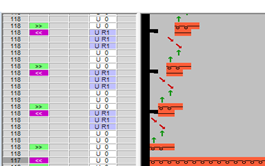
- Dopo l'elaborazione tecnica
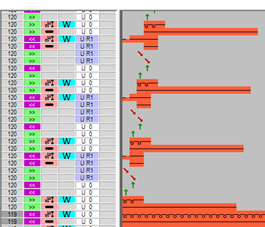
- Questa rimagliatura può rivelarsi insicura in termini di tecnica di lavoro.
- Optare tra Interruzione dell'elaborazione tecnica e Ignora messaggio.
- Sostituire eventualmente la rimagliatura con diminuzione.
Programmazione del filo di trama mediante moduli
- 1
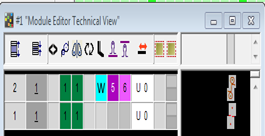
- Tracciare il modulo con 2 colori.
- 2
- Per il rango da rilavorare attivare nella colonna di comando del modulo la pressa per filo di trama.
- 3
- Impostare nella colonna di comando Sequenze di ranghi tecnici del disegno da estendere le voci e .
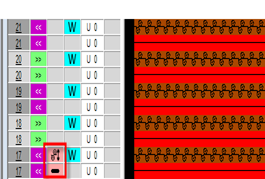
Queste voci non nono disponibili nel modulo.
Sequenza di trasporto per accerchiamento del filo di trama
- L'impostazione di configurazione per la sequenza di trasporto viene analizzata per l'accerchiamento del filo di trama mediante trasporto.
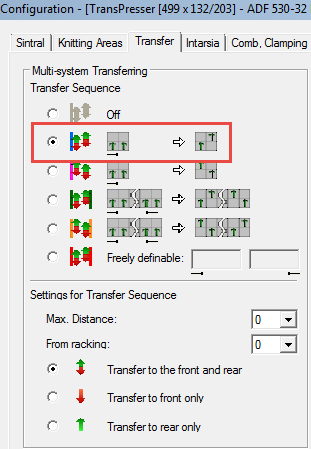
- Il pressamaglie non viene trasferito sul rango di trasporto appena creato.
Nuove macchine e nomi di macchine nuove
- Sono supportate diverse nuove macchine.
- Il nuovo sistema operativo della macchina EKC può richiedere impostazioni correlate al disegno.

Osservare il sistema operativo quando si selezionano le macchine.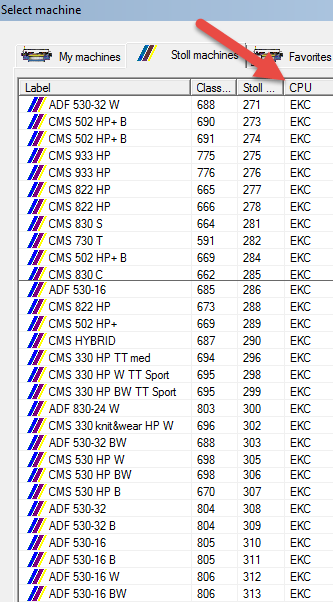
Con la commutazione a EKC viene assegnato un nuovo nome alle macchine seguenti:
Alt | Nuovo |
|---|---|
CMS ADF 16 | ADF 530-16 |
CMS ADF 16 B | ADF 530-16 B |
CMS ADF 16 BW | ADF 530-16 BW |
CMS ADF 16 B | ADF 530-16 W |
CMS ADF 32 | ADF 530-32 |
CMS ADF 32 B | ADF 530-32 B |
CMS ADF 32 BW | ADF 530-32 BW |
CMS ADF 32 W | ADF 530-32 W |
| ADF 830-24 W |
Controllo di fornitori elettronici
- Finora i fornitori elettronici sono stati comandati con il comando Sintral DEVOUT.
Ciò richiede competenze adeguate in Sintral - I fornitori elettronici vengono ora supportati da Setup2.
- Sistema operativo della macchina a partire da OKC 6.3
- Macchine EKC a partire dal sistema operativo EKC 1.3
- Vengono supportati i fornitori EFS 820 ed EFS 920 del produttore Memminger.
- Per un periodo transitorio continuano ad essere supportati i comandi DEVOUT.
Non è consentito il funzionamento ibrido con comandi DEVOUT e i nuovi comandi Sintral. - Per saperne di più Fornitori
Fornitori sulla scheda Configurazione/Zone di lavoro
Con la casella di controllo  vengono abilitati tutti gli elementi di comando per fornitori elettronici nel disegno attivo.
Registro Zone di lavoro
Nuova colonna di comando Fornitori
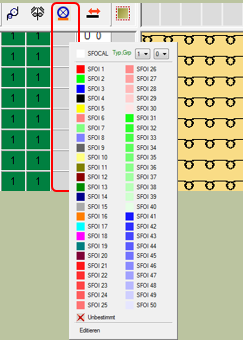
I dati di questa colonna presentano l'intestazione  .
.
Nel menu contestuale della colonna sono contenute le funzioni seguenti:
|
Funzione | Destinazione |
|---|---|
| Utilizzare in questo rango i fornitori dei guidafili corrispondenti con i dati dall'indice selezionato. |
| Calibrare il fornitore. |
| Definire automaticamente o disattivare il fornitore. |
| Aprire il menu Fornitori nell'Editore Setup2 per definire l'indice . |
Nella colonna per la modalità del controllo della lunghezza del filo vengono visualizzate le seguenti voci:
|
Visualizzazione | Significato |
|---|---|
| Assegnato indice . |
| I fornitori del gruppo selezionato vengono calibrati in questo rango. |


Fornitori nella finestra di dialogo Assegnazione campo filato
- Assegnare il guidafilo di un gruppo di fornitori nel menu contestuale del guidafilo.
- Specificare nel sottomenu il tipo di fornitore.
Standard: EFS 820 - Le impostazioni vengono salvate nel Setup2
Scheda Fornitori nell'Editore Setup2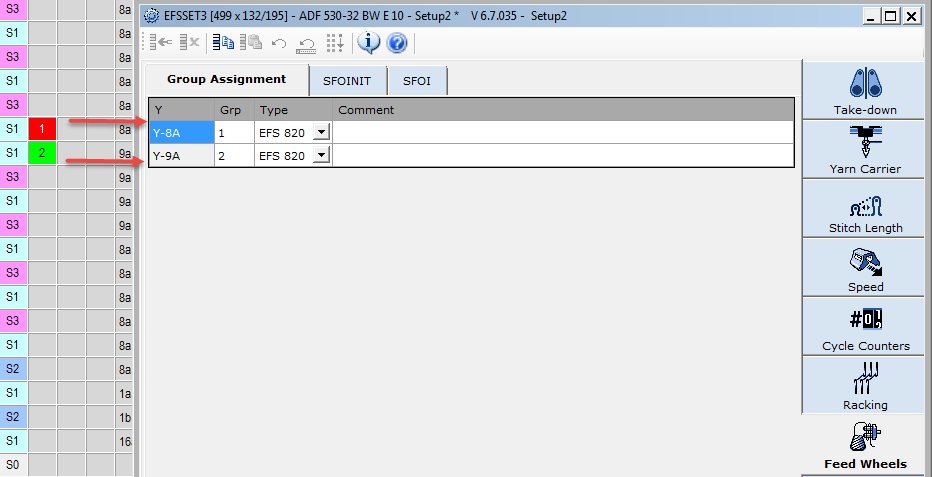
Comandi Sintral per fornitori elettronici
SFOI x | Fornitore indiretto Sintral Attiva un indice fornitore x = 0...50
Caso particolare x =0
|
SFOCAL x,y | Calibra il fornitore x = [1..2]
y = 0 – 100
|
SFOINIT | Riporta i fornitori alle impostazioni standard Standard: 4,0 cN per tutte le tensioni e 8 spire |
Esploratore di moduli banca dati
Moduli personalizzati, più volte selezionati, possono essere spostati in altre directory, anche fuori da e in directory di sola lettura.
Ridenominazione cumulativa di più moduli
- 1
- Selezionare più moduli.
- 2
- Selezionare il menu contestuale .
Rinomina
- Si apre la finestra di dialogo Rinomina moduli.
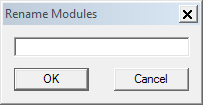
Nella casella di modifica appare il nome del primo modulo.
Confermare con OK per applicare quest'ultimo nome o il nome modificato per tutti i moduli.
Il primo modulo riceve l'aggiunta (1).
Tutti gli altri moduli ricevono l'aggiunta con sequenza numerica crescente.
Se si copia il modulo/CA/MA, l'impostazione predefinita per la lingua nella finestra di dialogo Proprietà di sarà .
Per moduli/CA/MA creati per la prima volta è già così a partire da alcune versioni.
Finestra di dialogo Proprietà di / Registro descrizione
Rimozione di moduli banca dati eliminati
I moduli banca dati non vengono inizialmente eliminati del tutto, bensì rinominati con il suffisso M1_Module_Deleted.
Ciò può comportare maggiori requisiti di spazio dell'M1plus.
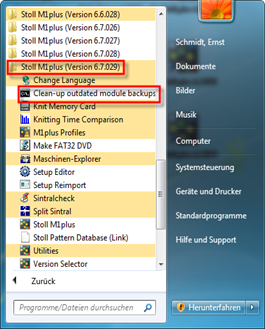
- Con il nuovo tool Clean-up outdated module backups possono essere rimossi completamente i moduli eliminati con data superiore a 30 giorni.
- Il programma si trova nel menu iniziale, alla voce / .
Classificazione di gruppi di moduli
Tenendo premuto il tasto AltGr è possibile ordinare i gruppi di moduli.
Esempio:
- 1
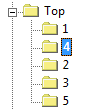
- Cliccare sul gruppo di moduli (gruppo 4) tenendo premuto il tasto AltGr e spostarlo in alto (tra 1 e 2).
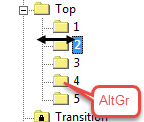
- La modalità di spostamento viene visualizzata da una doppia freccia orizzontale.
- La directory viene inserita sopra la directory blu selezionata (2).
Classificazione di moduli
Con Drag&Drop è possibile spostare i singoli moduli nella directory.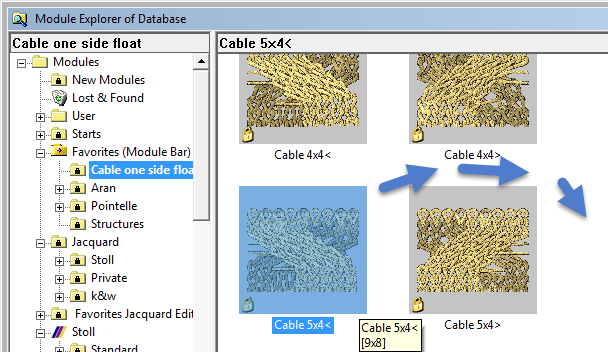
Copiare i moduli in altri disegni con il drag & drop
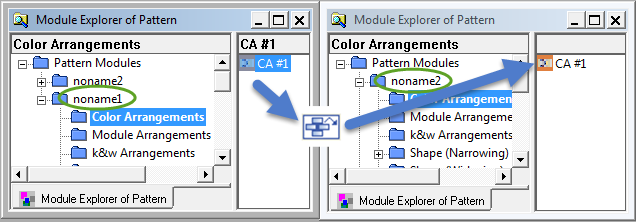
È possibile copiare i moduli o arrangements nell'Esploratore di moduli disegno dal disegno al disegno.
Presupposti:
- Due o più disegni sono aperti.
- Il modulo o l'Arrangement viene trascinato nel gruppo di modulo corrispondente.
- Drag & Drop viene eseguito anche all'interno di un'istanza del Esploratore di moduli disegno.
Esempio: Copiare CA 1x1 Test dal disegno noname1 al disegno noname2
Vedi anche
- Importa
- Scheda Proprietà dell'elemento di taglio
- Taglio di dimensionamento GKS...
- Direzione di trasporto in chiusura della pince
- Riempimenti (in piano e motivo) nel disegno M1plus
- Colori da riempimenti elemento di lavoro
- Elementi di taglio sovrapposti
- Attributi cimosa da GKS nell'M1plus
- Nuovi simboli della forma
- Fornitori
- Pinzatura/taglio
- Dividi disegno (splitsintral.exe)