Novidades da versão 6.7
Versão atual do software M1plus: 6.7
Combinar Ikat plating e vanizagem inversa numa fileira de amostra
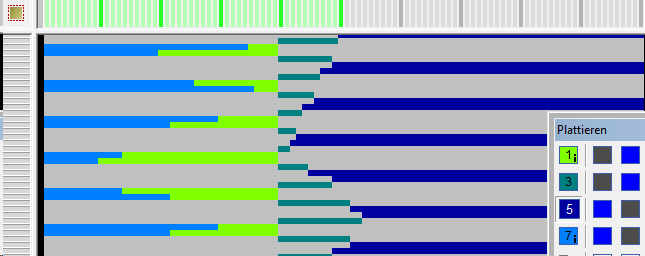
- Se 2 cores de vanizagem com a identificação de tipo ikat forem adjacentes, a seqüência de cores no sistema de tricotagem é mudada numa fileira técnica.
No exemplo as cores 1i e 7i
Vantagens: maior produtividade e troca de cores tipicamente desfocada - Se 2 cores de vanizagem sem identificação de cor forem adjacentes, a seqüência de cores entre dois sistemas de tricotagem é mudada e apresentada em duas fileiras técnicas.
No exemplo as cores 3 e 5
Vantagem: troca de cores nítida e com precisão de agulha - Todas as cores de vanizagem de amostras existentes automaticamente recebem a identificação de tipo ikat ao ser aplicadas à versão 6.7.
Condição: Na caixa de diálogo Configuração / Outros ajustes é ativado .
. - A seção Vanizagem inversa em Configuração/Outros ajustes passou a denominar-se Predefinições para cores de vanizagem. Com isso determina o padrão para novas cores de vanizagem.
Guia Outras definições - Você define a identificação de tipo ikat no menu de atalho da correspondente cor de vanizagem.
Função adicional do prensador em máquinas ADF
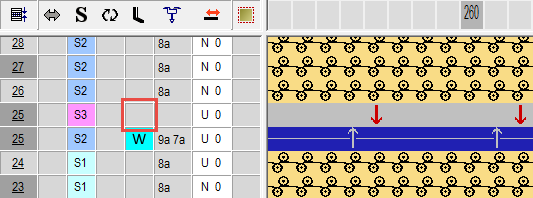
- Em todas as máquinas ADF W o prensador até agora tinha a função de manter baixo o fio de trama para a seguinte fileira de malhas ou fileira de transferência.
Isto significa que o prensador é utilizado entre o guia-fios de trama conducente e o sistema de tricotagem ou de transferência. - A função Prensador de entrada é nova
Nada foi alterado mecanicamente no prensador. - Como prensador de entrada é utilizado perseguindo em relação ao sistema de tricotagem.
- Até a introdução do fio nas primeiras agulhas, o prensador mantém baixo o fio que deve entrar tecendo
- Aplicação:
Entrar tecendo um fio da posição de pinçamento
Fios flutuantes compridos no tecido - Coluna de controle Prensador (apenas ADF) com novas entradas:

Utilizar prensador de trama.
Utilizar prensador de entrada até a introdução de fio segura nas primeiras agulhas.- Prensador (ADF-W, CMS-W)
CMS 330 W e CMS 530 W
Programar o fio de trama através de cores de vanizagem e de módulos
Através de cores de vanizagem:
- 1
- Desenhar tecido base.
- 2
- Definir cor de vanizagem.
Abrir a caixa de diálogo (1). 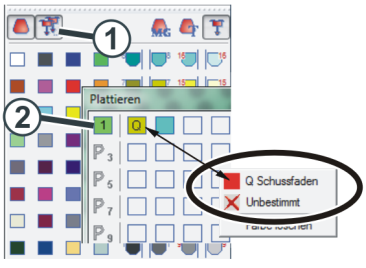
- 3
- Para a cor de vanizagem são necessárias as seguintes indicações (2):
Coluna 1: Guia-fios de trama "Q"
Coluna 2: Guia-fios para a cor básica - 4
- Desenhar a cor de vanizagem na amostra.
- 5
- Efetuar o processamento técnico.
- Os dois guia-fios são introduzidos automáticamente na coluna de controle .
- Na coluna de controle é ativado automaticamente o prensador de trama .
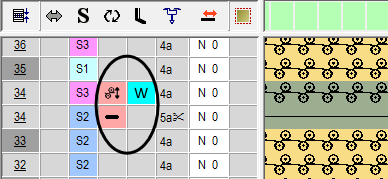
- Com o processamento técnico, a fileira com a cor de vanizagem é dividida em 2 fileiras técnicas:
 Fileira de introdução do fio de trama
 Fileira de enlaçamento do fio de trama
- O processamento técnico assegura que estas duas fileiras sempre sejam atribuídas a um curso do carro.
- Quando ficar livre apenas um sistema, um novo curso é gerado.
- Na fileira de enlaçamento de fio de trama é introduzido automaticamente o prensador de trama.
Alterações na coluna de controle ordem das fileiras técnicas
- A coluna de controle Não reclassificar fileiras técnicas foi renomeada para Ordem de fileiras técnicas.
- O diálogo de seleção da coluna de controle foi revisto
- renomeado para

- Novas entradas na coluna de controle
- Ordem dês fileiras técnicas
Rematar com cor de vanizagem
- Com o processamento técnico, a o remate com cor de vanizagem é dividida em 2 fileiras:
- Expandida
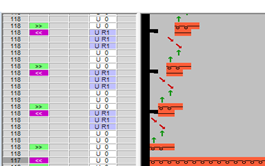
- Após do processamento técnico
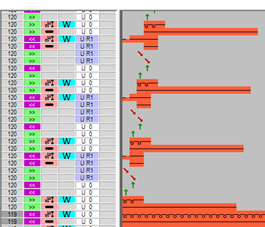
- Este remate pode ser incerto em relação à técnica de tricotagem.
- Selecione entre Cancelamento do processamento técnico e Ignorar mensagem.
- Substitua o remate com minguado se for necessário
Programar o fio de trama através de módulos
- 1
- Desenhar um módulo com 2 cores.
- 2
- Para a fileira de enlaçamento na coluna de controle do módulo, ativar o prensador de fio de trama na coluna de controle do módulo.
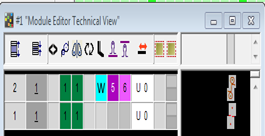
- 3
- Na coluna de controle Ordem de fileiras técnicas da amostra expandida estabelecer as entradas e .
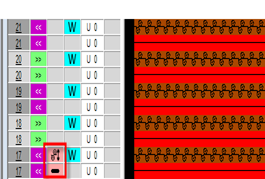
Estas entradas não estão disponíveis no módulo.
Ordem de transferências para o enlaçamento do fio de trama
- O ajuste de configuração para a ordem de transferências é utilizado para o enlaçamento do fio de trama através de transferência.
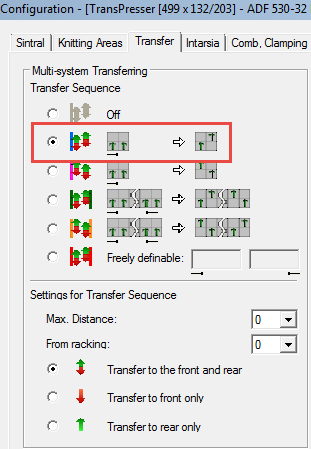
- O prensador não é legado para a fileira de transferência recentemente gerada.
Novas máquinas e novas denominações de máquinas
- Várias máquinas novas são suportadas.
- O novo sistema operativo de máquina EKC pode necessitar ajustes específicas de amostras.

Ao selecionar máquinas preste atenção ao sistema operativo.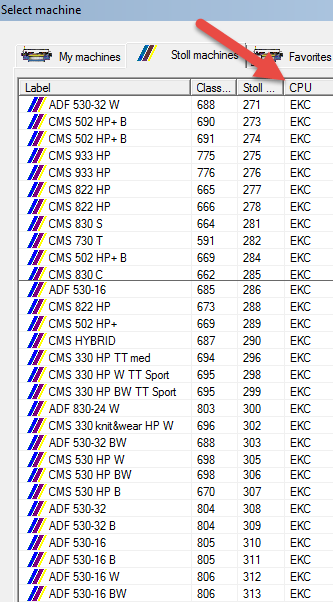
As seguintes máquinas recebem uma nova denominação de máquina na adaptação ao EKC:
|
Velho | Novo |
|---|---|
CMS ADF 16 | ADF 530-16 |
CMS ADF 16 B | ADF 530-16 B |
CMS ADF 16 BW | ADF 530-16 BW |
CMS ADF 16 B | ADF 530-16 W |
CMS ADF 32 | ADF 530-32 |
CMS ADF 32 B | ADF 530-32 B |
CMS ADF 32 BW | ADF 530-32 BW |
CMS ADF 32 W | ADF 530-32 W |
| ADF 830-24 W |
Controlar alimentadores electrónicos
- Até agora os alimentadores electrónicos foram controlados através do comando Sintral DEVOUT.
Isto requeria os correspondentes conhecimentos de Sintral. - Agora os alimentadores electrónicos são suportados pelo Setup2.
- A partir do sistema operativo de máquina OKC 6.3
- Máquinas EKC a partir do sistema operativo EKC 1.3
- Os alimentadores EFS 820 e EFS 920 do fabricante Memminger são suportados.
- Os comandos DEVOUT são suportados por um período de transição.
A operação mista de comandos DEVOUT e os novos comandos Sintral não é permitida. - Saiba mais acerca Alimentadores
Alimentadores na guia Configuração/Áreas de tricotagem
Com a caixa de verificação  você torna disponível todos os elementos de controle para alimentadores electrónicos na amostra atual.
Guia Áreas de tricotagem
Nova coluna de controle Alimentadores
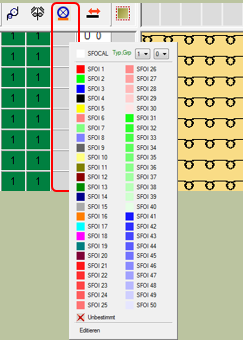
Os dados desta coluna têm o título de coluna  .
.
O menu de atalho da coluna contém as funções seguintes:
|
Função | Objetivo |
|---|---|
| Utilizar os alimentadores dos correspondentes guia-fios com os dados do índice selecionado nesta fileira. |
| Calibrar alimentador. |
| Definir automaticamente ou desativar o alimentador |
| Abrir o menu Alimentadores no Editor de Setup2 para definir os índices . |
As seguintes entradas são exibidas na coluna para o modo do controle do comprimento do fio:
|
Exibição | Significado |
|---|---|
| Índice atribuído. |
| Os alimentadores do grupo selecionado são calibrados nesta fileira. |


Alimentadores na caixa de diálogo Atribuição de campos de fio
- Atribuir guia-fios a um grupo de alimentadores num menu de atalho do guia-fios.
- No submenu, você indica o tipo de alimentador.
Predefinição: EFS 820 - As configurações são salvas no Setup2.
Guia Alimentadores em Editor de Setup2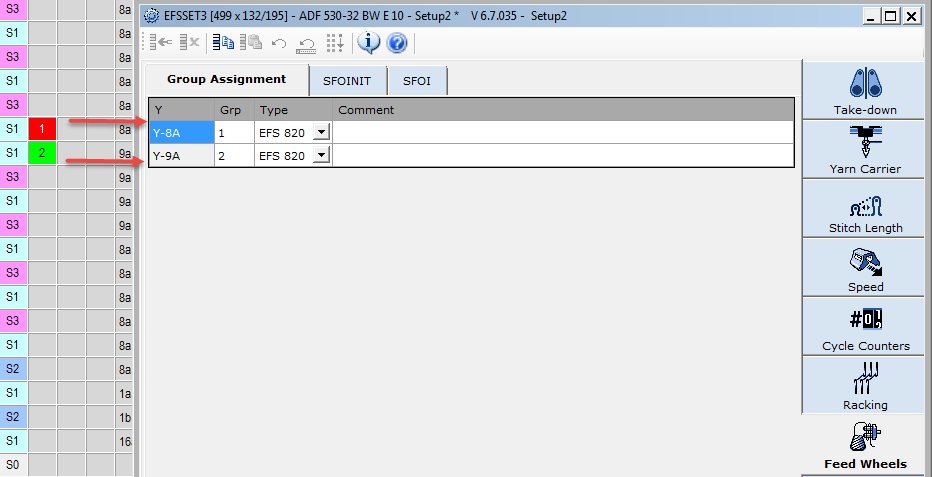
Comandos Sintral para alimentadores electrónicos
SFOIx | Alimentador Sintral indireto Ativa um índice de alimentador x = 0...50
Caso excepcional x =0
|
SFOCAL x,y | Calibra o alimentador x = [1..2]
y = 0 - 100
|
SFOINIT | Restabelece os alimentadores para a configuração predefinida Predefinição: 4,0 cN para todas as tensões e 8 voltas |
Explorador de módulos de banco de dados
Os módulos próprios, selecionados múltiplas vezes podem ser deslocados para outros diretórios, também desde e para diretórios protegidos contra gravação.
Renomear em grupo vários módulos
- 1
- Selecionar vários módulos.
- 2
- Selecionar o menu de atalho .
Renomear
- Aparece a caixa de diálogo Renomear módulos.
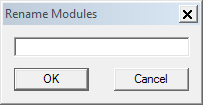
Na caixa de entrada aparece o nome do primeiro módulo.
Este ou o nome alterado é aplicado a todos os módulos ao confirmar com OK.
O primeiro módulo recebe o suplemento (1).
Todos os outros recebem o suplemento com seqüência de números ascendente.
Ao copiar módulo/CA/MA o padrão na caixa de diálogo Propriedades de para o idioma é .
Para os novos módulos/CA/MA isto é assim desde algumas versões.
Caixa de diálogo Propriedades de / Guia Descrição
Remoção dos módulos apagados do banco de dados
Os módulos do banco de dados não são apagados realmente, mas são renomeados com a extensão M1_Module_Deleted.
Isto pode resultar num aumento de consumo de memória do M1plus
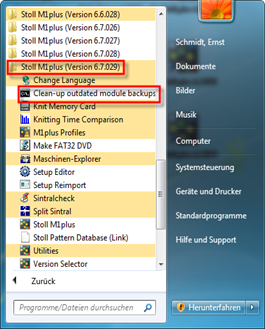
- Com a nova ferramenta Clean-up outdated module backups você pode remover completamente os módulos apagados que são anteriores a 30 dias.
- Achará o programa no menu de inicio em / .
Ordenar grupos de módulos
Com a tecla AltGr apertada é possível ordenar grupos de módulos.
Exemplo:
- 1
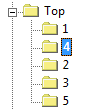
- Clicar no grupo de módulos (grupo 4) com a tecla AltGr apertada e mova-o para cima (entre 1 e 2)
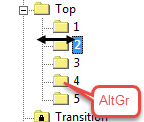
- O modo de movimento é exibido com uma seta dupla.
- O diretório é inserido por cima do diretório (2) marcado em azul.
Ordenar módulos
Com Arrastar e Soltar pode mover diferentes módulos no diretório.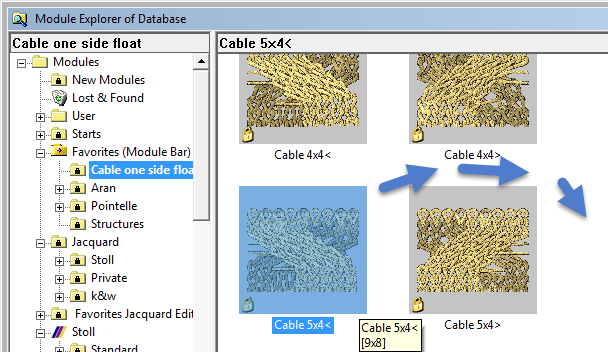
Copiar módulos para outras amostras com Arrastar e Soltar
Módulos e Arrangements podem ser copiados de amostra para amostra no Explorador de módulos de amostra.
Condições:
- Duas ou mais amostras estão abertas.
- O módulo ou arrangement é arrastado para o correspondente grupo de módulos.
- Arrastar e Soltar também é executado dentro de uma instância do Explorador de módulos de amostra.
Exemplo: Copiar CA 1x1 Test da amostra noname1 para a amostra noname2
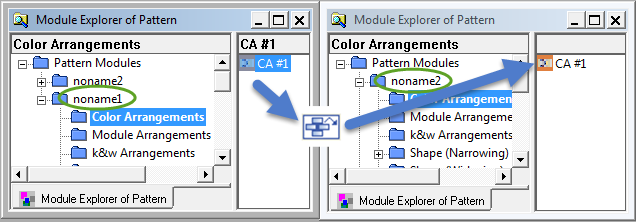
Veja também
- Importar
- Guia Propriedades do elemento de corte
- Corte de dimensões GKS...
- A direção de transferência para dentro das pences
- Preenchimentos (plano e motivo) na amostra M1plus
- Cores dos preenchimentos de elementos de tricotagem
- Elementos de corte sobrepostos
- Atributos de cantos do GKS no M1plus
- Novos símbolos de forma
- Alimentadores
- Pinçar/Cortar
- Dividir amostra (splitsintral.exe)