Was war neu in CREATE PLUS V2.5

Release V2.5. - 07/2023
Dateiversion: 13 (V2.5)
Kompatibel zu:
- EKC 2.6
- CKC 2.0
- OKC 6.6
Neues Kennzeichen für Setup-Werte die von der Technikbearbeitung nicht modifiziert werden.
 Musterparameter
-> Rubrik
Musterparameter
-> Rubrik  Abzug -> Registerkarte Hauptabzug (WMF)
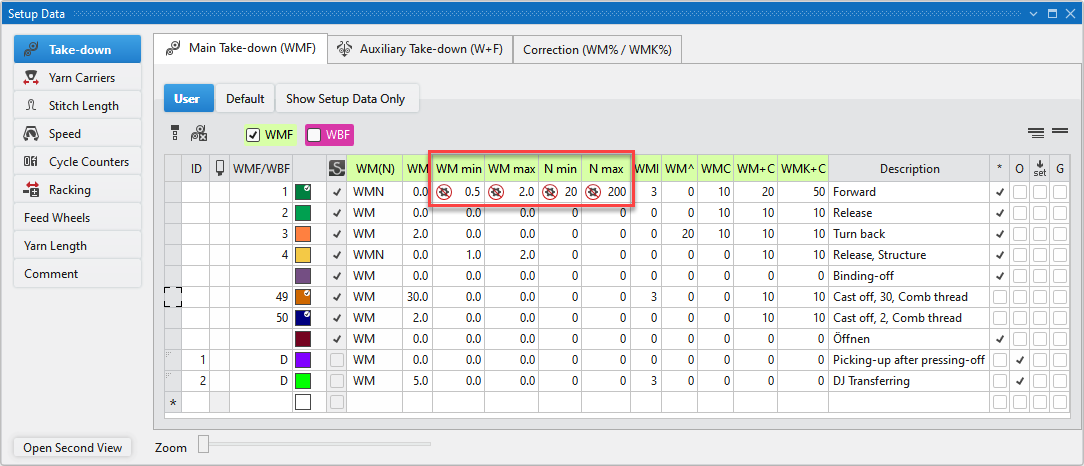
Wenn die Daten der Spalten WM min , WM max , N min oder N max manuell verändert werden, erscheint neben dem Eintrag das Kennzeichen  . Es erscheint ausschließlich in diesen Spalten.
Das Kennzeichen bedeutet, dass der Eintrag von der Technikbearbeitung nicht modifiziert werden kann.
Gefilterte Darstellung in den Toolfenstern Module, CA und MA
In den Toolfenstern Module, CA und MA, kann über das Kontextmenü auf den Strickelementen eine gefilterte Darstellung ausgewählt werden.
Die Strickelemente lassen sich nach Muster oder Gruppen filtern.
Die Gruppen entsprechen den im Toolfenster Muster erstellten Gruppen.
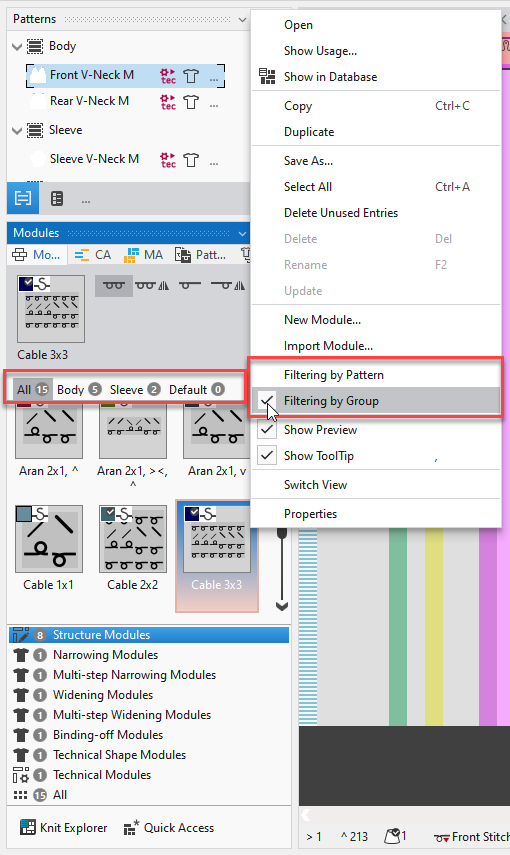
Bei der Aktivierung eines Filters erscheinen die Optionen (Muster oder Gruppen) oberhalb von der Inhaltsansicht im Toolfenster.
Durch Klicken auf ein Muster oder eine Gruppe werden in der Inhaltsansicht nur die Strickelemente angezeigt, die in dem Muster oder der Gruppe angewendet werden.
Optionen beim Exportieren der Design-Ansicht
Kontextmenü Als Bilddatei exportieren... auf der Design-Ansicht eines Musters
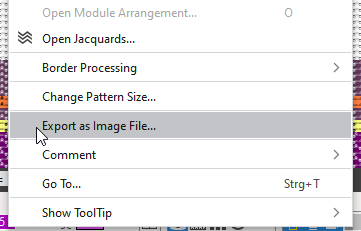
Es gibt 3 Optionen für den Export der Design-Ansicht als Bilddatei:
- Mit oder ohne Gitter
- Mit oder ohne Kontur
- Selektion oder gesamtes Muster
Gittereinstellungen
Die Gittereinstellungen beim Exportieren der Bilddatei werden aus den Einstellungen der Statusleiste übernommen.
Im Dialog Optionen der Statusleiste definieren Sie die folgenden Einstellungen für das Gitter im Muster:
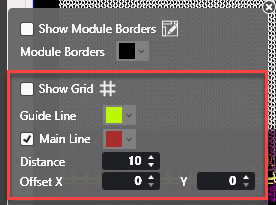
- Gitter anzeigen oder ausblenden
- Gitterfarben der Haupt- und Hilfslinien wählen
- Abstand und Offset der Linien definieren
Die Bilddatei wird mit diesen Gittereinstellungen exportiert.
- Bild ohne Gitter exportieren.
Eine Masche im Muster entspricht einem Pixel im Bild: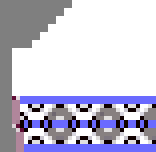
- Bild mit Gitter exportieren.
Eine Masche im Muster entspricht vier Pixel im Bild:
(Ein Pixel betrifft den Rahmen)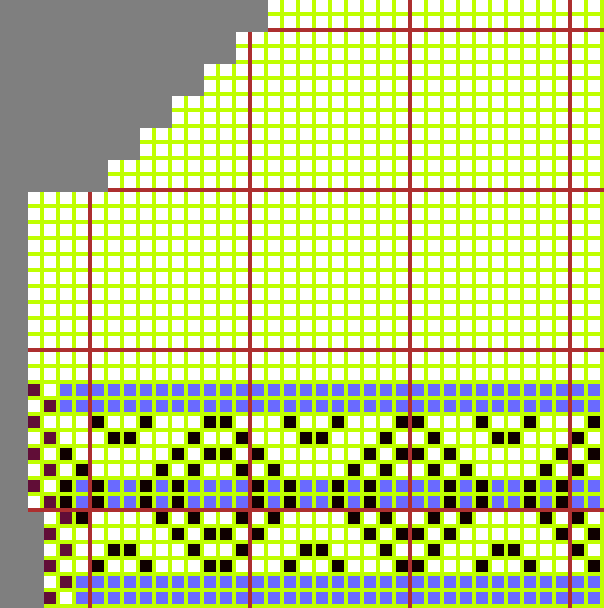
- Toolfenster Optionen
Mit oder ohne Kontur / Selektion oder gesamtes Muster
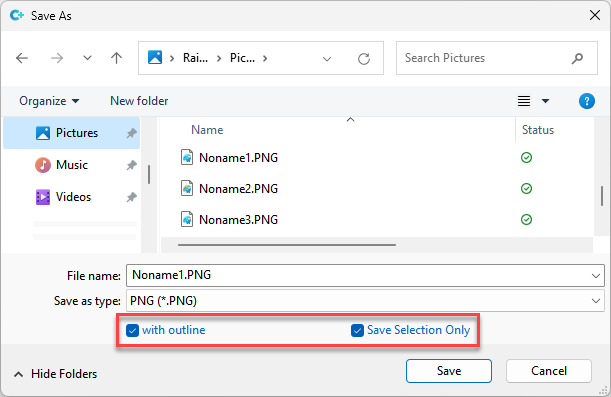
Im Dialog Speichern unter erscheinen folgende Optionen für den Export der Datei:
-
 mit Kontur
Ist ein Schnitt auf dem Muster positioniert, dann erscheint die Auswahl, das Muster mit oder ohne Schnittkontur zu exportieren. -
Nur Selektion speichern
Ist im Muster ein Bereich selektiert, dann erscheint die Auswahl, das gesamte Muster oder nur die Selektion zu speichern.
Symbole für Strickelemente nicht mehr in Gruppe Toolfenster
Die Symbole für Strickelemente sind spezifisch und abhängig von dem zu bearbeitenden Strickelement. Daher werden sie nur noch im Dokumentfenster des jeweiligen Strickelements als Registerkarte angeboten.
Die Symbole für Strickelemente können nicht mehr als Toolfenster im Menüband Start -> Gruppe Toolfenster geöffnet werden.

Eigenen Pfad eingeben
Im Bereich Ersetzen / Vertauschen kann bei Nadeldaten ->  Strukturmodule ein eigener Pfad ausgewählt werden.
Im Dropdown-Menü ganz nach unten scrollen und auf die Option Strickelement unter anderem Pfad auswählen... klicken.
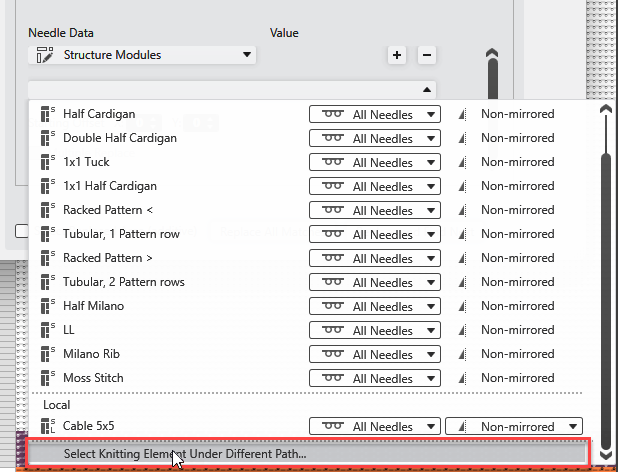
Folgender Dialog erscheint:
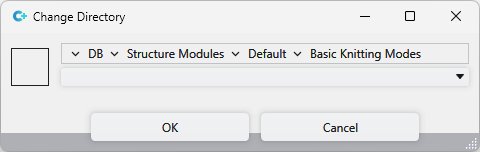
Darin den Pfad und das gewünschte Modul auswählen.
Bereich Listenverarbeitung
Im Dialog Suchen und Ersetzen kann der Bereich Listenverarbeitung ein und ausgeblendet werden.
Klicken Sie dafür am rechten Rand auf das Symbol  .
.
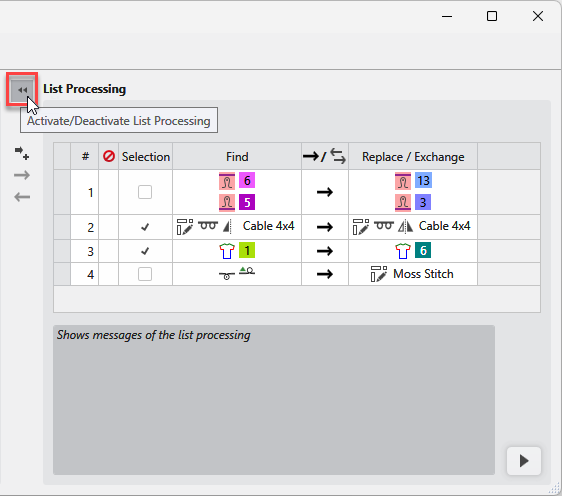
- In den Bereich Listenverarbeitung können Sie Vorgänge aus dem Dialog Suchen und Ersetzen übernehmen.
- Die Vorgänge in der Liste werden in dieser Reihenfolge ausgeführt.
- Die Reihenfolge kann in der ersten Spalte durch Änderung in der Nummerierung verändert werden.
- In der zweiten Spalte können Einträge aus der Liste deaktiviert werden. Diese werden dann bei der Listenverarbeitung übersprungen.
- Die Listen können Sie unabhängig vom Muster speichern und laden.
STOLL Suchen und Ersetzen (*.srxf) - Listenverarbeitung
Funktion Farben mischen im Toolfenster Plattierfarben
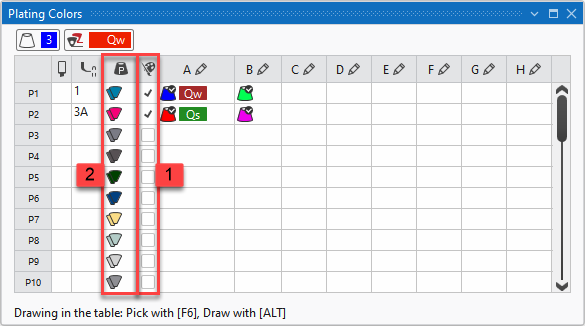
Im Toolfenster Plattierfarben wurde die Spalte  Farben mischen (1) eingefügt.
-
Plattierfarbe (2) wird aus den ausgewählten Farben automatisch gemischt. -

Manuelle Eingabe des Farbwerts deaktiviert das Kontrollkästchen.
Neue Funktion im CA
In einer Bezugsreihe im CA gibt es zwei Möglichkeiten leere Nadelaktionen zu definieren:
-

 Nadelaktion / Symbol für Strickelement löschen
 -

 Transparent
In einer Spalte mit definierter Überbreite überschreibend, wirkt sich die Auswahl Nadelaktion / Symbol für Strickelement löschen so aus, dass der entsprechende Bereich im anliegenden Segment von dieser leeren Nadelaktion gelöscht wird. (Siehe 1 im Bild)
Wird die Auswahl Transparent eingezeichnet, so wird der Bereich im anliegenden Segment nicht gelöscht. (Siehe 2 im Bild)

Schnittelement gespiegelt duplizieren
Im Kontextmenü auf einem Schnittelement gibt es die Funktion Gespiegelt duplizieren .
 Diese Funktion ist sowohl im Linienschnitt-Projekt wie auch in der Linienschnitt-Ebene eines Musterprojekts verfügbar.
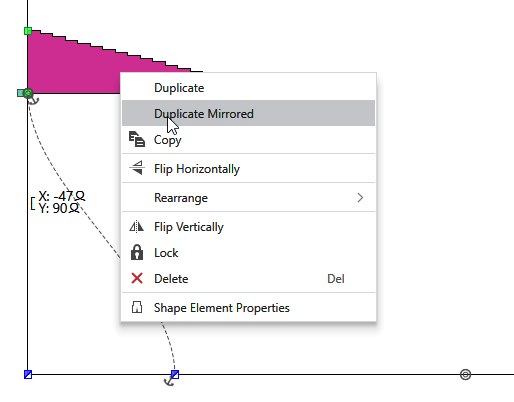
Mit dieser Funktion können Schnittelemente in einem Linienschnitt auf schnellem Wege gespiegelt dupliziert werden.
- Gespiegelter Grundschnitt
- Das Schnittelement wird gespiegelt und an der gespiegelten Position im Grundschnitt eingefügt.
- Der Ankerpunkt des Schnittelements wird dabei auch gespiegelt.
-
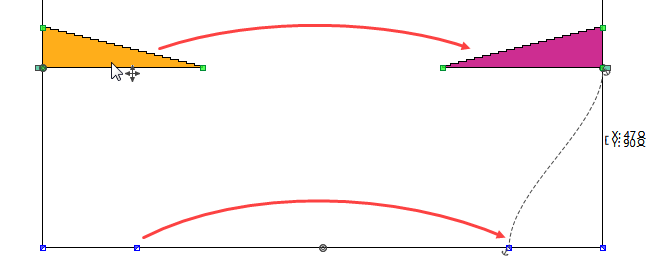
- Nicht gespiegelter Grundschnitt
- Das gespiegelte Schnittelement wird neben dem ursprünglichen Schnittelement eingefügt.
- Position und Ankerpunkt des Schnittelements können nicht gespiegelt werden.
Schnittelement Spickel / Asymmetrisch
Auf der linken Seite des Grundschnitts wird ein asymmetrisches Schnittelement Spickel nach links zunehmend und auf der rechten Seite, nach rechts zunehmend eingefügt.
Beide sind in ihrer Form spiegelgleich.
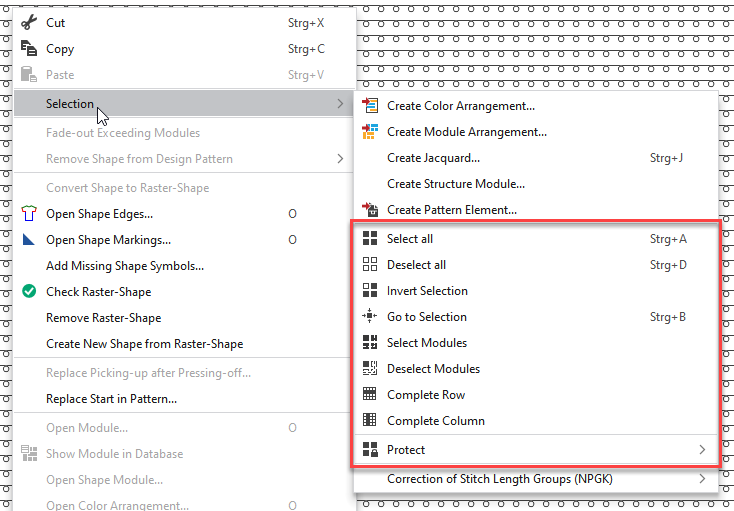
Neue Funktion Zur Selektion gehen
Im Menüband Selektion gibt es eine neue Funktionalität.
 Zur Selektion gehen
Ist ein Bereich im Muster selektiert wird dieser im Dokumentfenster zentriert angezeigt.
Diese Funktion kann auch mithilfe der Tastenkombination STRG-B getätigt werden.
Selektion im Kontextmenü auf dem Muster
Im Kontextmenü auf der Designansicht können alle Funktionen des Menübands Selektion außer Einfügen... und Entfernen... aufgerufen werden.
Neue Funktion im Toolfenster Muster
Neben den Mustereinträgen im Toolfenster Muster befinden sich unterschiedliche Symbole als Anzeige und Schaltfläche.
Ein neues Symbol ist am Ende dazugekommen.

Über dieses Symbol wird ein Dialog geöffnet, der alle Strickelemente des Musters anzeigt.
In der Kopfleiste des Dialogs befinden sich zusätzlich dieselben Funktionen wie im Mustereintrag.
Die Strickelemente lassen sich mit Doppelklick öffnen.
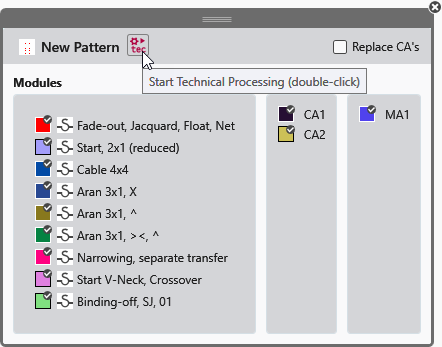
Um das Fenster wieder zu schließen klicken Sie auf das Kreuz oben rechts.
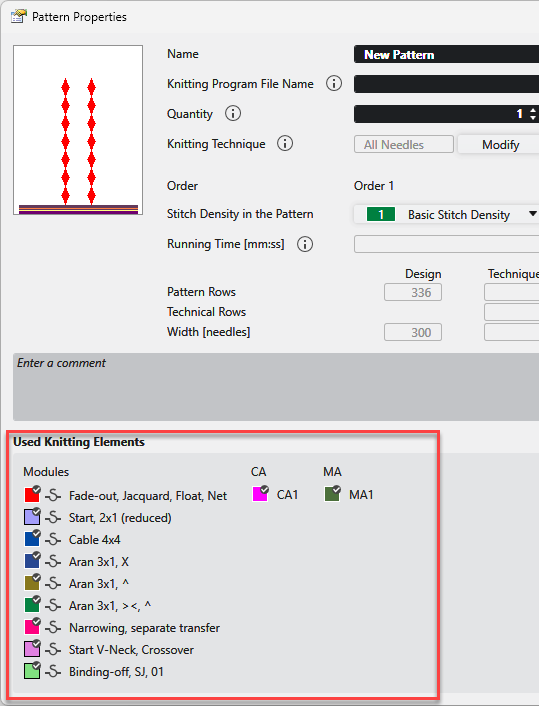
Im Dialog Muster-Eigenschaften werden die im Muster angewendeten Strickelemente angezeigt.
Die Strickelemente lassen sich mit Doppelklick öffnen.
Die Darstellung der Strickelemente in den Toolfenstern wurde verändert.
- Um die Miniaturansicht des Strickelements befindet sich ein Rahmen.

- Im oberen Teil der Miniaturansicht befinden sich verschiedene Kennzeichen, die folgende Eigenschaften des Strickelements zu erkennen geben.
-
 Kennfarbe
 -
 Strickelement ist im Muster angewendet
 -
 Stricktechnik MG
 -
 Strickelement mit Wiederholungen
 -

Wurde ein Modul von Stoll entwickelt erscheint unten rechts das Kennzeichen .
Ist das Kennzeichen nicht vorhanden, dann handelt es sich um ein eigenes Modul. - Im Toolfenster Module, hat die Hintergrundfarbe außerhalb der Miniaturansicht folgende Bedeutung.
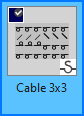
- Befindet sich das Strickelement am Cursor, dann ist der Hintergrund Hellblau
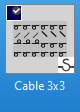
- Ist das Strickelement selektiert, dann ist der Hintergrund Blau
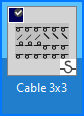
- Ist das Strickelement selektiert und befindet sich am Cursor, dann ist der Hintergrund zur Hälfte Blau und zur anderen Hälfte Hellblau.
Ansicht verschieben mit Maus und Leertaste
Im Dokumentfenster wurde das Verhalten zum Verschieben der Ansicht verbessert.
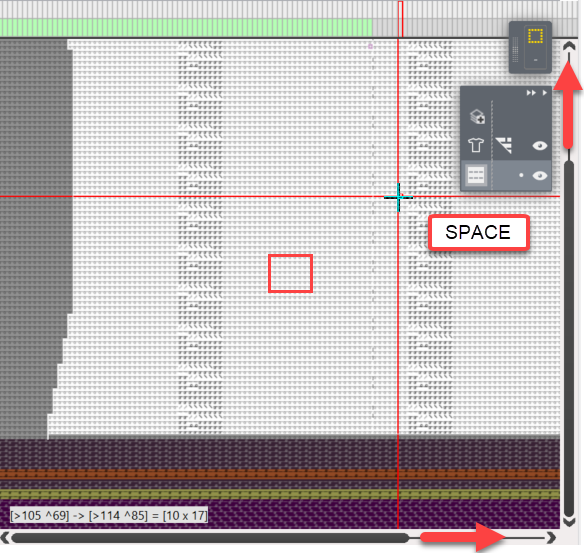
- Wenn Sie mit Maus und Leertaste die Ansicht verschieben, ändert sich die Richtung und die Geschwindigkeit der Bewegung je nach Position der Maus.
- Befindet sich die Maus im Zentrum des Dokumentfensters, bleibt die Ansicht unverändert.
- Befindet sich die Maus außerhalb des Zentrums, dann bewegt sich die Ansicht solange Sie die Leertaste drücken in die entsprechende Richtung.
- Je weiter Sie die Maus mit gedrückter Leertaste nach außen bewegen, umso schneller bewegt sich die Ansicht in diese Richtung.
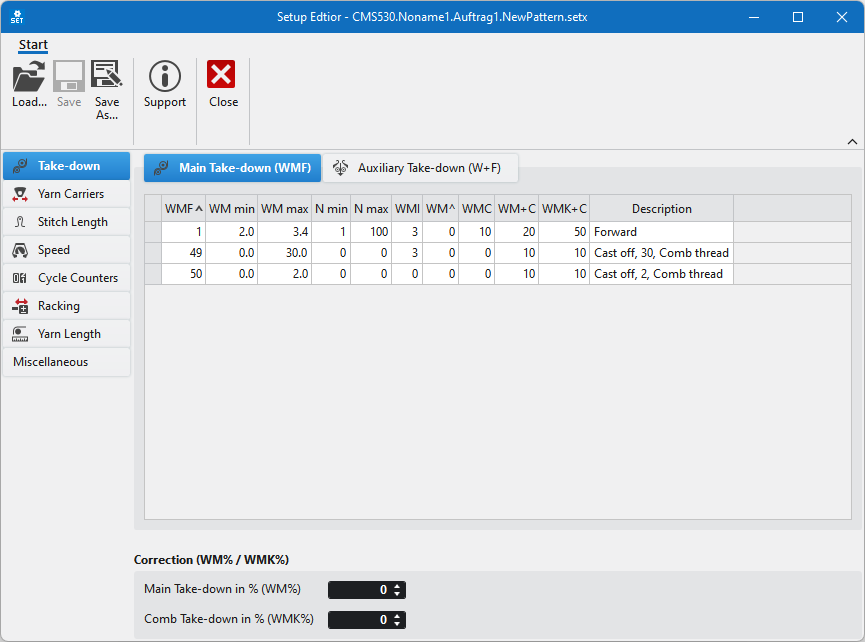
MC-Setup Editor erneuert
Der Setup-Editor wurde neu entwickelt.
Aufruf unter:
- Registerkarte Start -> Gruppe Sintral ->
 MC-Setup anzeigen
- Als eigenständige App

Das Layout der Registerkarten entspricht dem Layout der Setup-Daten im Muster.
Die Hilfe zu Dialogen und Menüleisten können Sie über die F1-Taste aufrufen.
Menüleisten:
- 228
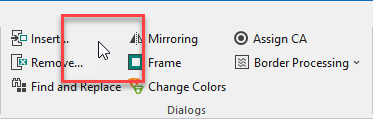
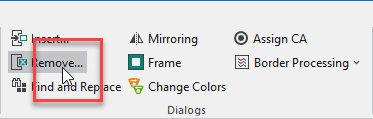
- Bei aktivem Fenster, in den Menüleisten den Cursor auf eine Gruppe platzieren und die F1 Taste drücken.
Der Cursor muss in der Menüleiste auf einem leeren Bereich ohne Schaltfläche stehen.
- Die Hilfe zur entsprechenden Gruppe erscheint.
Korrekte Positionierung des Cursors:
Nicht korrekte Positionierung des Cursors:
Dialoge und Toolfenster
- 229
- Den Dialog oder das Toolfenster öffnen.
- 230
- Den Cursor auf den Dialog oder das Toolfenster positionieren und die F1 Taste drücken.
- Die Hilfe zum entsprechenden Dialog oder Toolfenster erscheint.
Hintergrundbild im Bemaßungsschnitt an Maschendichte angepasst.
Mit Hintergrundbild für Strickteil laden… im Kontextmenü können Sie ein Hintergrundbild laden.
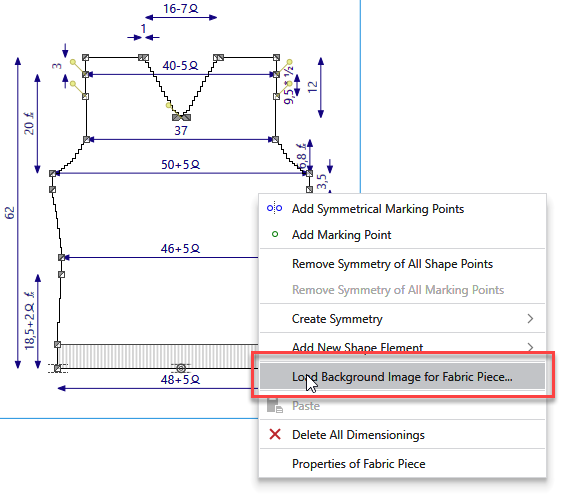
Das Bild kann spezifisch für ein Strickteil geladen werden oder unabhängig von den bestehenden Schnitten.
- Wird das Bild für ein Strickteil geladen, dann wird es entsprechend der im Schnitt definierten Maschendichte eingefügt.
- Wenn das Bild unabhängig von einem bestehenden Schnitt geladen wird, dann erscheint der Dialog Bild-Import
.
Sie können das Bild mit oder ohne Maschendichte laden. - Mit Maschendichte:
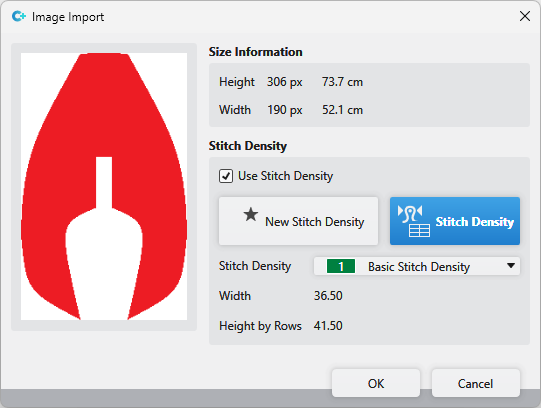
Der gewählte Eintrag aus dem Toolfenster Maschendichte erscheint im Tooltip oben rechts im Bild.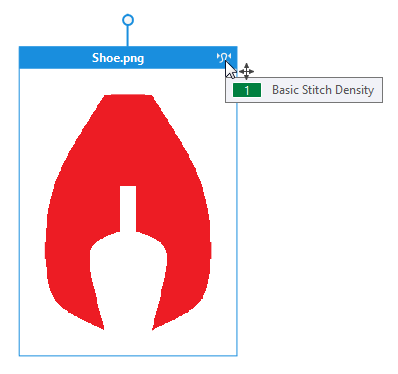
- Ohne Maschendichte:
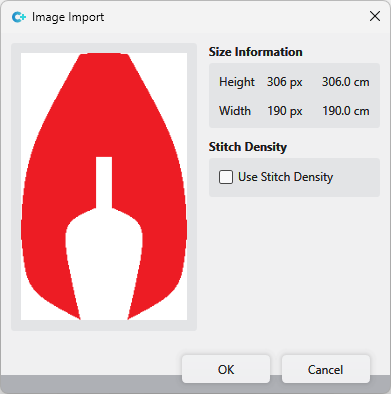
Das Bild lässt sich anschließend an den Anfassern in die gewünschte Größe ziehen.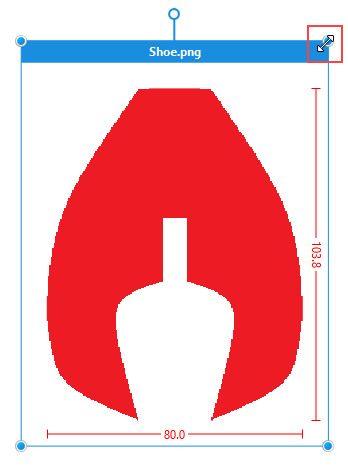
Was in den vorausgegangenen Versionen neu war finden Sie in der CREATE Hilfe (F1) .