Vista taglio singolo
Casella di modifica per un singolo telo (qui telo anteriore)
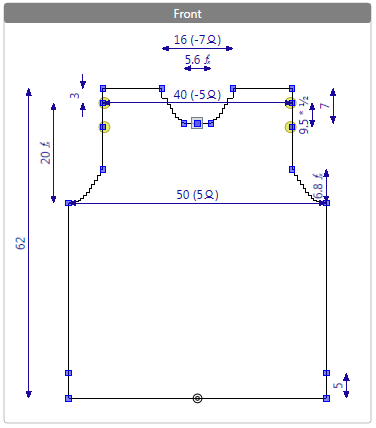
Dimensionamento principale nella casella di modifica
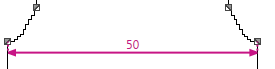
Dimensionamento secondario nella casella di modifica
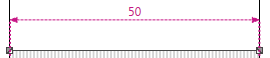
Dimensionamento con valore di correzione nella casella di modifica
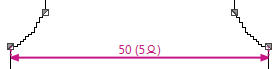
Punto di taglio nella casella di modifica

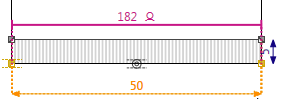
Dimensionamento di controllo in giri (metodo di lavorazione a mano)
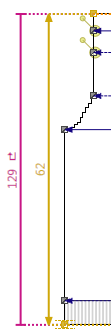
Dimensionamento di controllo in maglie
Punto di marcatura connesso alla linea
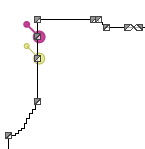
Qui come marcatura di taglio per il tassello spalla
Transizione a un'altra densità delle maglie
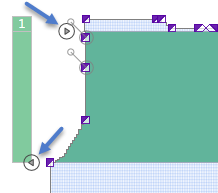
Menu contestuali nelle caselle di modifica
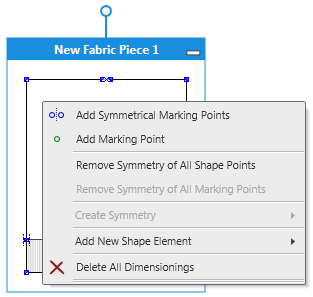

Inserisce un punto di marcatura e il punto speculare. Inserisce un punto di marcatura.
 Come inserire marcature per bottoni
-
Annulla la simmetria di tutti i punti di taglio e, quindi, di tutte le linee. -
Annulla la simmetria di tutti i punti di marcatura. 
-
Allinea tutti i punti di taglio sul lato destro e, quindi, simmetricamente tutte le linee sul lato sinistro.
Vengono aggiunti i punti di taglio mancanti.
Vengono eliminati innumerevoli punti di taglio.
Allinea tutti i punti di taglio sul lato sinistro e, quindi, simmetricamente tutte le linee sul lato destro.
Vengono aggiunti i punti di taglio mancanti.
Vengono eliminati innumerevoli punti di taglio.-
Allinea tutti i punti di marcatura sul lato destro simmetricamente sul lato sinistro.
Vengono aggiunti i punti di marcatura mancanti.
Vengono eliminati innumerevoli punti di marcatura.
Allinea tutti i punti di marcatura sul lato sinistro simmetricamente sul lato destro.
Vengono aggiunti i punti di marcatura mancanti.
Vengono eliminati innumerevoli punti di marcatura.
Apre la finestra di dialogo Proprietà telo .
.
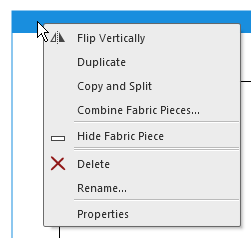
Copia il telo e inserisce la copia.
È possibile la selezione multipla.
Esempio: Telo posteriore (copia)- Specchia il telo lungo l'asse mediano verticale.
È possibile la selezione multipla. I teli simmetrici non si differenziano nel risultato.
Visualizza il telo solo ridotto a icona.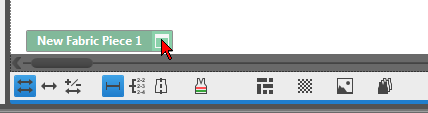
Il telo viene nuovamente visualizzato con un clic sul simbolo della finestra o nella finestra degli strumenti Teli e taglie. Teli e taglie
Elimina il telo dopo richiesta di conferma.
È possibile la selezione multipla.
La richiesta di conferma appare nella selezione multipla per ogni singolo telo.
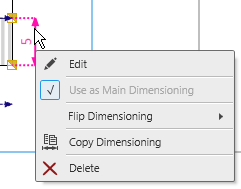

Il dimensionamento attivo diventa dimensionamento principale.
Possono essere nascosti tutti i casi di riutilizzo del dimensionamento. in abbinamento a
  il segno di spunta indica l'utilizzo come dimensionamento principale.
- Mantiene invariata la posizione del punto di taglio superiore e sposta in alto il punto inferiore.
- Mantiene invariata la posizione del punto di taglio inferiore e sposta in basso il punto superiore.
- Come ruotare un dimensionamento verticale
Mantiene invariata la posizione del punto di taglio destro e sposta a destra il punto sinistro.
Mantiene invariata la posizione del punto di taglio sinistro e sposta a sinistra il punto destro.- Inverte la posizione verticale od orizzontale dei punti di taglio.
- Come capovolgere un dimensionamento
 Copia il dimensionamento attivo a fini di riutilizzo.
- Fare clic su un nuovo punto iniziale, trascinare il cursore sul nuovo punto di destinazione e fare clic sul punto di destinazione.
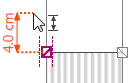
-
Rimuove il dimensionamento attivo.
La misura corrispondente resta invariata nella tabella.
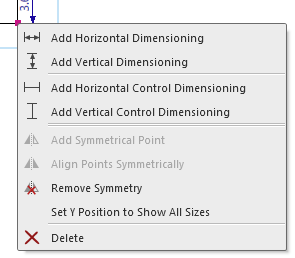
-

Traccia un dimensionamento esteso orizzontalmente tra due punti. -

Traccia un dimensionamento esteso verticalmente tra due punti. - Come assegnare nuovi dimensionamenti
-
 Traccia un dimensionamento di controllo esteso orizzontalmente tra due punti.
 -
 Traccia un dimensionamento di controllo esteso verticalmente tra due punti.
 - Come creare dimensionamenti di controllo
 Inserisce il punto di taglio speculare sul punto selezionato. non per punti di taglio simmetrici
 Allinea simmetricamente due punti su cui si fa clic uno dopo l'altro.
Termina l'associazione sul punto di taglio opposto. solo per punti di taglio simmetrici-
solo in abbinamento a 
- Come impostare la linea di riferimento per visualizzazione di tutte le taglie
- Rimuove il punto di taglio selezionato.
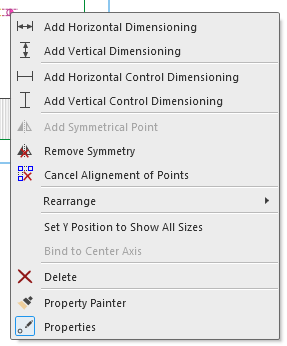
-
Traccia un dimensionamento esteso orizzontalmente tra due punti. -
Traccia un dimensionamento esteso verticalmente tra due punti. -
Traccia un dimensionamento di controllo esteso orizzontalmente tra due punti. -
Traccia un dimensionamento di controllo esteso verticalmente tra due punti. -
Aggiunge al punto selezionato il punto di marcatura speculare. non per punti di marcatura simmetrici - Rimuove il punto di marcatura selezionato.
-
Termina l'associazione sul punto di marcatura opposto. solo per punti di marcatura simmetrici - solo in abbinamento a Come impostare la linea di riferimento per visualizzazione di tutte le taglie
Sposta il punto di marcatura permanentemente sull'asse mediano.
Se si fa nuovamente click si annulla l'associazione all'asse mediano. Il segno di spunta indica l'associazione all'asse mediano. non per punti di marcatura simmetrici
Copia le proprietà del punto di marcatura selezionato e le trasferisce sul punto di marcatura selezionato successivamente con un clic.- Come definire e trasferire le proprietà dei punti di marcatura
 Apre la finestra degli strumenti Proprietà punto di marcatura .
 = è aperta la finestra degli strumenti.
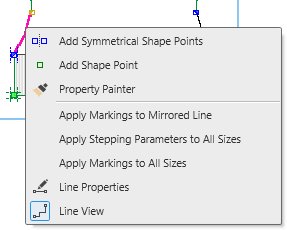

Inserisce un punto di taglio e il punto speculare.
Inserisce un punto di taglio.- Come inserire nuovi punti di taglio

Copia le proprietà della linea:- Andamento della scalatura
- Attributi della linea
- Marcature della linea
- Come trasferire le proprietà della linea
Trasferisce le marcature e le rispettive proprietà sulla linea opposta.
Per ragioni di corrispondenza vengono rimosse anche tutte le marcature della linea opposta. solo per linee con marcatura definite da punti di taglio simmetrici.
Trasferisce su questa linea gli attributi in tutte le taglie solo per tagli con dimensioni differenti.
Trasferisce le marcature e le rispettive proprietà su questa linea in tutte le taglie.
Per ragioni di corrispondenza vengono rimosse anche le marcature delle altre taglie. solo per tagli con dimensioni differenti.
Apre la finestra di dialogo Proprietà della linea. Come definire scalature personalizzate
Con dettagli